
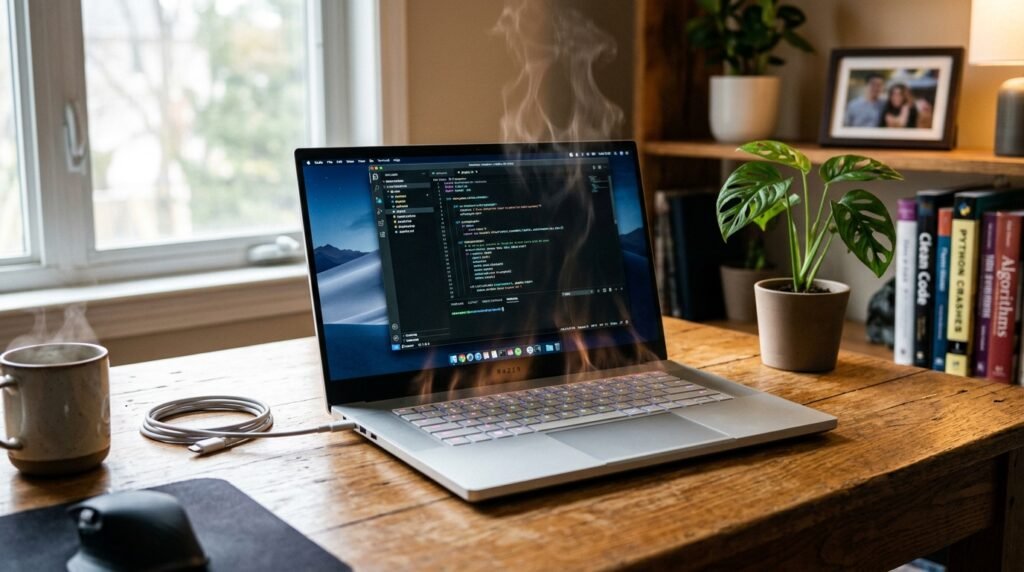
Você percebeu que seu notebook está ficando muito quente durante o uso? A base aquece bastante, a ventoinha faz muito barulho e, em alguns casos, o desempenho diminui ou o computador até desliga sozinho?
Esse é um problema relativamente comum e pode ter diversas causas. Embora um certo aquecimento seja normal, temperaturas excessivas podem reduzir o desempenho, diminuir a vida útil dos componentes e até provocar desligamentos de segurança.
A boa notícia é que, na maioria das situações, é possível identificar a origem do superaquecimento e adotar medidas simples para reduzir a temperatura do equipamento.
Neste guia completo, você aprenderá por que um notebook esquenta, como identificar se a temperatura está dentro do esperado, quais hábitos aumentam o aquecimento e quais soluções realmente funcionam.
Resposta rápida
Os motivos mais comuns para um notebook esquentar muito são:
- uso intenso do processador e da placa de vídeo;
- acúmulo de poeira nas saídas de ar;
- ventilação bloqueada;
- pasta térmica ressecada;
- muitas tarefas executadas simultaneamente;
- uso sobre superfícies inadequadas;
- ambiente muito quente;
- sistema de refrigeração insuficiente.
Na maioria dos casos, a combinação de limpeza, boa ventilação e manutenção preventiva já reduz significativamente a temperatura.
É normal o notebook esquentar?
Sim.
Todo notebook gera calor durante o funcionamento.
Isso acontece porque componentes como:
- processador (CPU);
- placa de vídeo (GPU);
- memória RAM;
- SSD;
- circuito de alimentação;
consomem energia e parte dela é transformada em calor.
O objetivo do sistema de refrigeração é remover esse calor antes que ele cause problemas.
Quando o aquecimento deixa de ser normal?

Alguns sinais merecem atenção.
Observe se:
- a base fica extremamente quente;
- o teclado aquece excessivamente;
- a ventoinha permanece no máximo o tempo todo;
- o notebook perde desempenho após alguns minutos;
- ocorrem desligamentos inesperados;
- aparecem avisos de temperatura elevada.
Esses sintomas podem indicar superaquecimento.
Como funciona a refrigeração de um notebook?
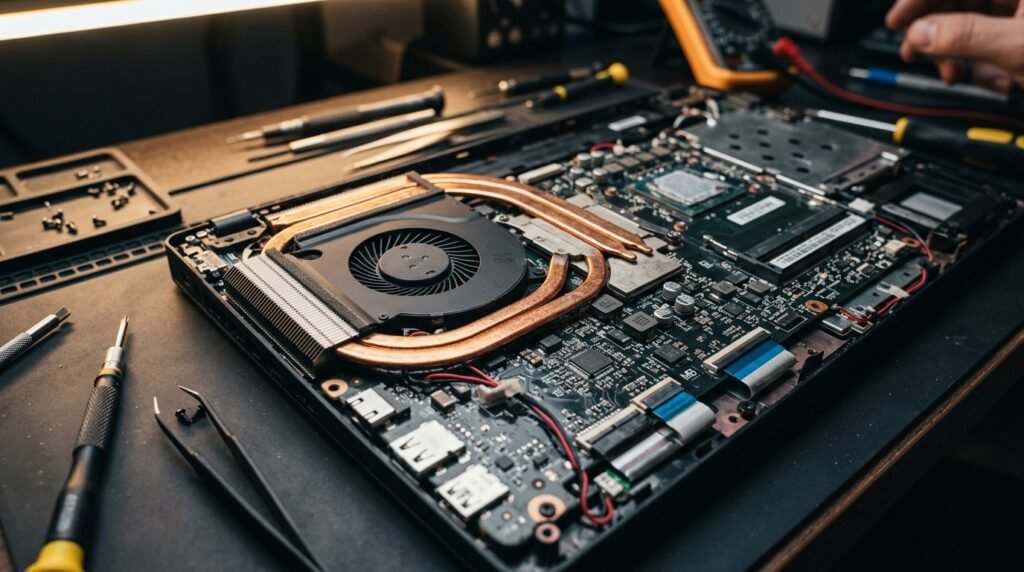
O sistema normalmente é composto por:
- dissipador de calor;
- heatpipes (tubos de calor);
- ventoinha;
- entradas de ar;
- saídas de ventilação.
A pasta térmica faz a transferência do calor entre o processador e o dissipador.
Quando qualquer uma dessas partes apresenta problemas, a temperatura aumenta.
O processador pode estar trabalhando demais
Nem sempre o problema está na refrigeração.
Às vezes o notebook simplesmente está executando tarefas muito exigentes.
Por exemplo:
- edição de vídeo;
- jogos;
- renderização 3D;
- máquinas virtuais;
- inteligência artificial;
- diversas abas abertas no navegador.
Quanto maior o uso do processador, maior será a geração de calor.
Verifique o uso do processador
No Windows:
- Pressione Ctrl + Shift + Esc.
- Abra o Gerenciador de Tarefas.
- Clique em Desempenho.
- Observe o uso da CPU.
Se ela permanece constantemente próxima de 100%, o aquecimento tende a aumentar.
Poeira é uma das maiores inimigas
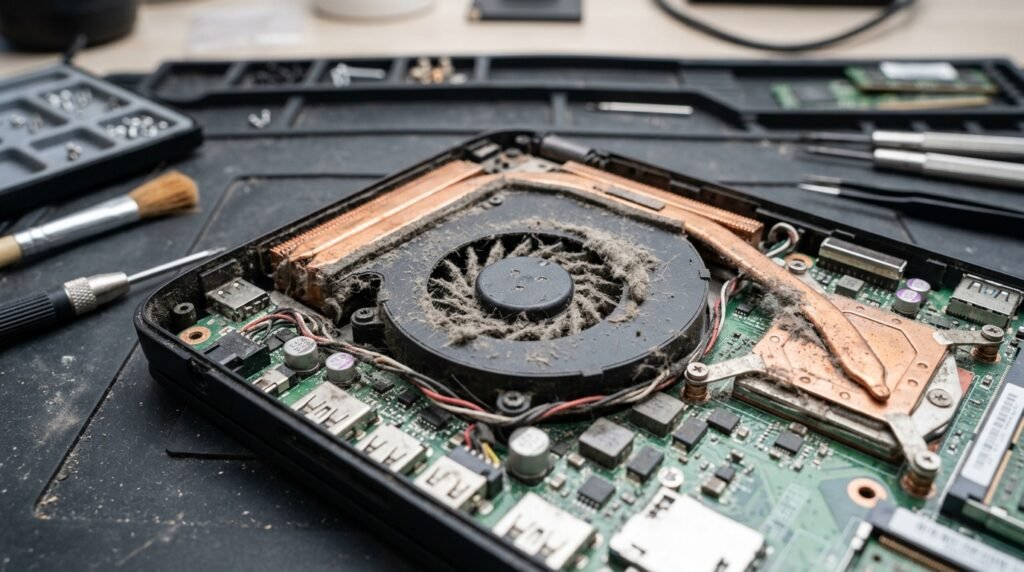
Com o tempo, poeira e fiapos se acumulam nas entradas e saídas de ar.
Isso reduz o fluxo de ventilação e dificulta a dissipação do calor.
Os sintomas incluem:
- ventoinha muito barulhenta;
- notebook aquecendo rapidamente;
- perda de desempenho;
- ar quente saindo com pouca intensidade.
Uma limpeza periódica ajuda bastante.
O notebook está sendo usado sobre superfícies inadequadas?

Esse erro é muito comum.
Evite utilizar o notebook sobre:
- cama;
- sofá;
- cobertores;
- almofadas;
- colchões.
Essas superfícies bloqueiam as entradas de ar e impedem a circulação adequada.
O ideal é utilizá-lo sempre sobre:
- mesas;
- escrivaninhas;
- suportes ventilados;
- superfícies rígidas.
O ambiente também influencia
Em dias muito quentes, o notebook trabalha com maior dificuldade para dissipar calor.
Temperaturas elevadas no ambiente reduzem a eficiência do sistema de refrigeração.
Sempre que possível:
- mantenha o ambiente ventilado;
- evite exposição ao sol;
- não deixe o notebook dentro do carro;
- utilize o equipamento em locais frescos.
Pasta térmica ressecada
A pasta térmica perde eficiência com o passar dos anos.
Quando isso acontece:
- o calor não é transferido corretamente;
- o processador aquece mais rapidamente;
- a ventoinha trabalha constantemente.
Em notebooks mais antigos, a substituição da pasta térmica pode trazer melhorias significativas.
Esse procedimento deve ser realizado com cuidado, preferencialmente por um profissional.
Muitas abas abertas aumentam a temperatura?
Podem aumentar.
Hoje, navegadores modernos consomem bastante memória e processamento.
Se você mantém:
- dezenas de abas abertas;
- vídeos em reprodução;
- serviços online;
- várias extensões;
o processador trabalha mais e gera mais calor.
Jogos fazem o notebook esquentar?

Sim.
Jogos modernos exigem bastante da CPU e da GPU.
É normal que a temperatura aumente durante partidas.
Entretanto, se ocorrerem:
- quedas bruscas de desempenho;
- travamentos;
- desligamentos;
vale investigar o sistema de refrigeração.
O que é thermal throttling?
Quando a temperatura fica muito elevada, o processador reduz automaticamente sua velocidade.
Esse mecanismo é conhecido como thermal throttling.
Seu objetivo é proteger os componentes contra danos.
Os principais sintomas são:
- perda repentina de desempenho;
- redução dos FPS em jogos;
- lentidão durante tarefas pesadas.
Como verificar a temperatura do notebook?
Diversos programas permitem monitorar a temperatura dos componentes.
Eles mostram informações como:
- temperatura do processador;
- temperatura da placa de vídeo;
- velocidade da ventoinha;
- consumo de energia.
Essas informações ajudam a identificar se existe superaquecimento.
SSD também esquenta?
Sim.
Embora normalmente aqueçam menos que HDs mecânicos em determinadas situações, SSDs também podem atingir temperaturas elevadas durante:
- grandes transferências de arquivos;
- instalação de programas;
- edição de vídeos.
Em geral, isso não costuma ser o principal motivo do aquecimento do notebook.
Base refrigerada realmente funciona?
Depende.
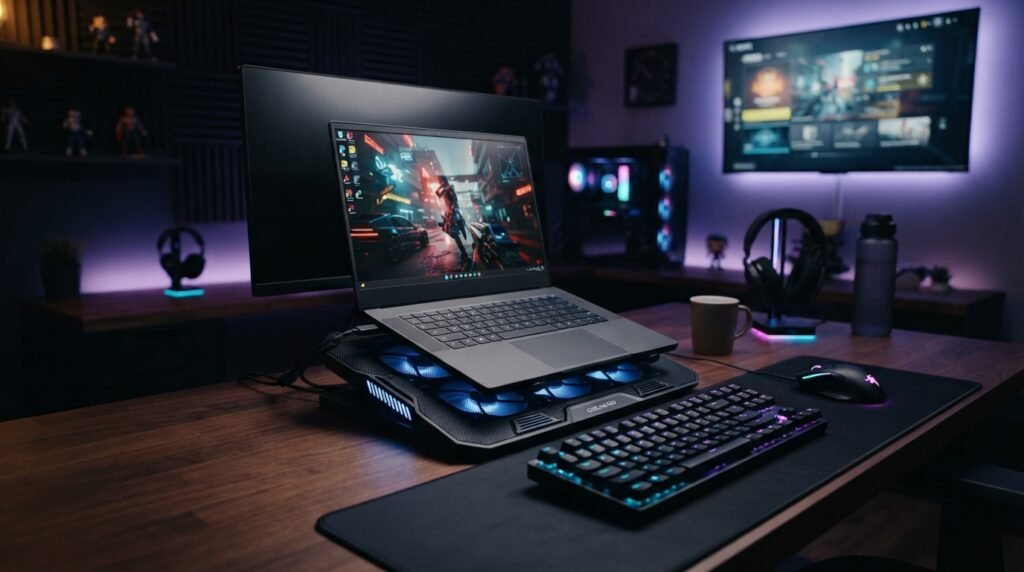
Bases refrigeradas podem ajudar principalmente quando:
- o notebook possui entradas de ar na parte inferior;
- existe boa circulação de ar;
- o equipamento trabalha frequentemente em alta carga.
Elas não resolvem problemas internos como poeira acumulada ou pasta térmica ressecada.
Suporte para notebook ajuda?
Sim.
Mesmo sem ventoinhas, um suporte pode melhorar a circulação de ar ao elevar a parte inferior do notebook.
Isso facilita a entrada de ar e reduz parte do aquecimento.
Como reduzir a temperatura
Algumas práticas ajudam bastante.
Limpe as entradas de ar
Remova poeira acumulada periodicamente.
Utilize superfícies rígidas
Evite tecidos e superfícies que bloqueiem a ventilação.
Feche programas desnecessários
Quanto menor o uso da CPU, menor será a geração de calor.
Atualize drivers
Atualizações podem melhorar o gerenciamento de energia.
Reinicie o computador
Isso encerra processos desnecessários que permanecem ativos.
Mantenha espaço livre no armazenamento
Embora não reduza diretamente a temperatura, um sistema mais organizado costuma trabalhar de forma mais eficiente.
Quando procurar assistência técnica?
Considere procurar ajuda especializada quando:
- o notebook desliga sozinho;
- existe cheiro de queimado;
- a ventoinha parou de funcionar;
- o equipamento faz muito barulho constantemente;
- a limpeza externa não resolve;
- há superaquecimento mesmo em tarefas leves.
Nessas situações pode ser necessária manutenção interna.
Vale a pena abrir o notebook para limpar?
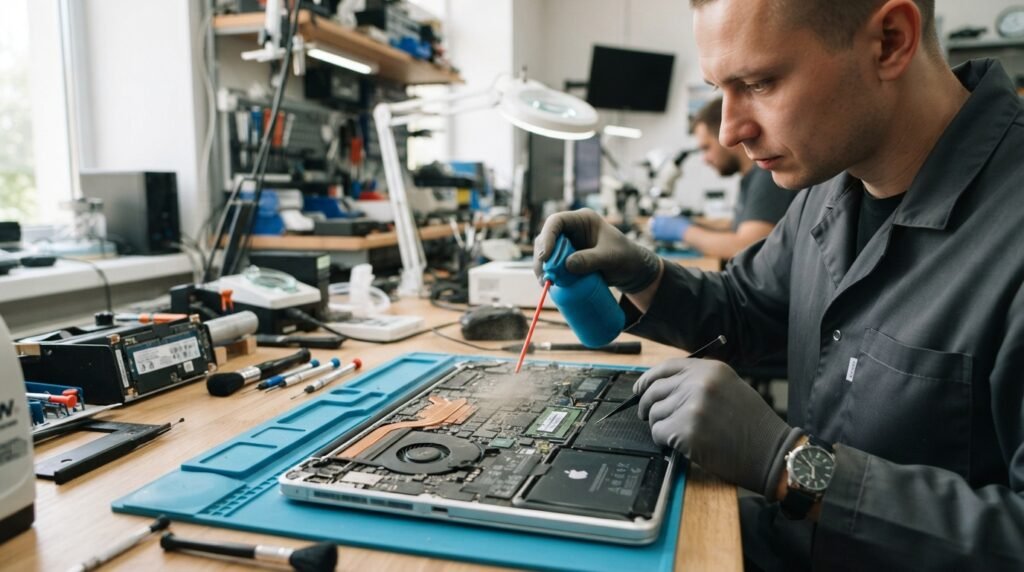
Depende.
Se você possui experiência com manutenção eletrônica, pode realizar a limpeza seguindo as orientações do fabricante.
Caso contrário, o mais seguro é procurar uma assistência técnica, pois desmontagens incorretas podem danificar cabos, conectores e componentes internos.
Erros comuns
Evite:
- bloquear as entradas de ventilação;
- utilizar o notebook sobre camas e sofás;
- ignorar o acúmulo de poeira;
- deixar o equipamento sob o sol;
- utilizar carregadores incompatíveis;
- executar tarefas pesadas em ambientes muito quentes.
Perguntas frequentes

É normal a ventoinha fazer muito barulho?
Sim, durante tarefas pesadas isso pode acontecer. Entretanto, se o ruído permanecer elevado mesmo em uso leve, vale verificar possíveis problemas de ventilação ou acúmulo de poeira.
Um notebook novo pode esquentar?
Sim.
Equipamentos modernos também geram calor, principalmente durante atualizações, jogos, renderizações e outras atividades intensivas.
Base refrigerada substitui a limpeza interna?
Não.
Ela pode melhorar a circulação de ar, mas não remove poeira nem corrige problemas na pasta térmica.
O calor pode diminuir a vida útil do notebook?
Sim.
Temperaturas elevadas de forma constante podem acelerar o desgaste de diversos componentes eletrônicos ao longo do tempo.
Mitos e verdades
“Todo notebook quente está com defeito.”
❌ Mito.
É normal que notebooks aqueçam durante tarefas pesadas.
“Usar o notebook na cama aumenta a temperatura.”
✅ Verdade.
Tecidos bloqueiam a circulação de ar.
“Poeira pode causar superaquecimento.”
✅ Verdade.
Ela reduz significativamente a eficiência da ventilação.
“Mais ventoinhas sempre resolvem qualquer problema.”
❌ Mito.
Se houver pasta térmica ressecada ou excesso de poeira, apenas aumentar a ventilação externa pode não ser suficiente.
Checklist rápido
Antes de procurar assistência técnica, verifique:
- O notebook está sendo usado sobre superfície rígida?
- As entradas e saídas de ar estão limpas?
- O processador permanece em 100% de uso?
- Existem muitos programas abertos?
- A ventoinha funciona normalmente?
- O notebook já passou por limpeza interna?
- A pasta térmica nunca foi substituída?
- O ambiente está muito quente?
- O desempenho cai após alguns minutos?
- O notebook desliga sozinho?
Responder a essas perguntas ajuda a identificar a maioria das causas de superaquecimento.
Conclusão
Embora seja normal que um notebook aqueça durante tarefas mais exigentes, temperaturas excessivas não devem ser ignoradas. Na maioria dos casos, o superaquecimento está relacionado ao acúmulo de poeira, à ventilação inadequada, ao uso intenso do processador ou à falta de manutenção preventiva.
Felizmente, muitas dessas situações podem ser resolvidas com medidas simples, como utilizar o notebook sobre superfícies rígidas, limpar regularmente as entradas de ar, fechar programas desnecessários e manter o sistema atualizado. Em equipamentos mais antigos, a troca da pasta térmica e uma limpeza interna também podem trazer melhorias significativas.
Antes de considerar a substituição do notebook, faça um diagnóstico cuidadoso. Identificar corretamente a origem do calor excessivo ajuda a preservar o desempenho, prolongar a vida útil dos componentes e evitar gastos desnecessários com reparos ou a compra de um equipamento novo.