

Seu notebook está travando com frequência, demora para abrir programas ou fica lento sempre que você utiliza várias abas do navegador? Esses sintomas podem indicar que a memória RAM já não é suficiente para o seu tipo de uso.
Com o passar dos anos, os programas ficaram mais pesados, os navegadores passaram a consumir mais recursos e muitas pessoas utilizam diversos aplicativos ao mesmo tempo. Como consequência, notebooks que antes funcionavam perfeitamente podem começar a apresentar lentidão mesmo estando em boas condições.
A boa notícia é que, antes de comprar um computador novo, vale a pena descobrir se o verdadeiro gargalo está na memória RAM. Em muitos casos, um upgrade relativamente simples pode aumentar significativamente o desempenho do equipamento.
Neste guia completo, você aprenderá como identificar se falta memória RAM, quais testes realizar, quando vale a pena fazer um upgrade e quais cuidados tomar antes da compra.
Resposta rápida
Os principais sinais de que o notebook pode precisar de mais memória RAM são:
- travamentos frequentes;
- lentidão ao abrir vários programas;
- navegador ficando lento com muitas abas abertas;
- uso constante de memória acima de 90%;
- programas fechando inesperadamente;
- demora para alternar entre aplicativos;
- uso intenso da memória virtual no disco.
Se esses sintomas aparecem com frequência, é provável que aumentar a memória RAM melhore bastante a experiência de uso.
O que é memória RAM?
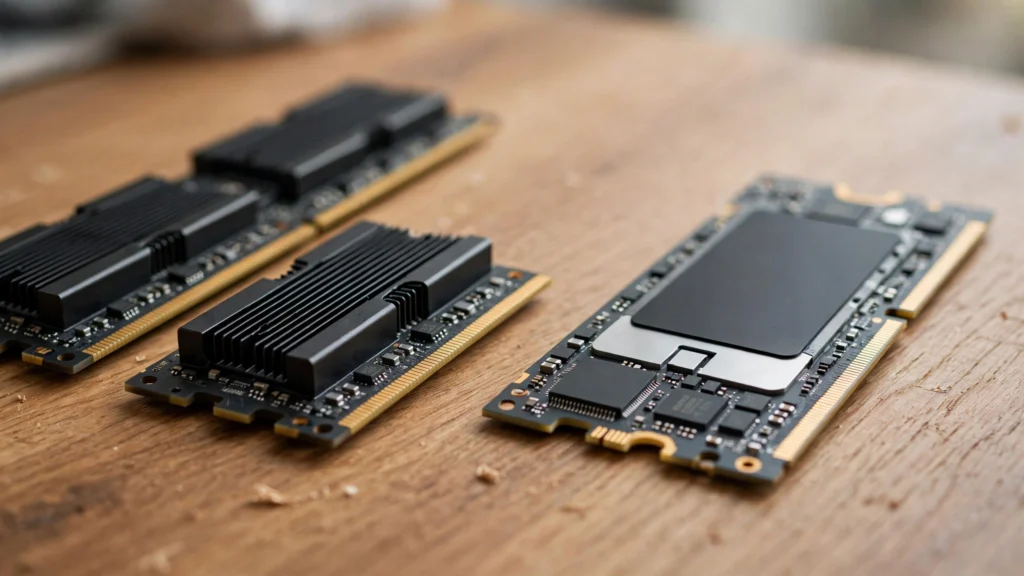
A memória RAM (Random Access Memory) é o componente responsável por armazenar temporariamente os dados dos programas que estão sendo utilizados.
Sempre que você abre:
- navegador;
- editor de textos;
- planilhas;
- jogos;
- programas de edição;
- videoconferências;
todos eles utilizam parte da memória RAM disponível.
Quanto maior a quantidade de memória disponível, maior a capacidade do computador de executar diversas tarefas ao mesmo tempo.
O que acontece quando falta memória RAM?

Quando a memória RAM chega ao limite, o sistema operacional passa a utilizar parte do armazenamento (HD ou SSD) como memória virtual.
Embora isso permita continuar utilizando o computador, o armazenamento é muito mais lento que a RAM.
Como consequência surgem:
- travamentos;
- demora para abrir programas;
- lentidão geral;
- troca constante entre memória e disco;
- aumento do uso do HD ou SSD.
Esse comportamento costuma ser um dos maiores responsáveis pela sensação de notebook lento.
Como verificar o uso da memória RAM

No Windows, basta seguir estes passos:
- Pressione Ctrl + Shift + Esc.
- Abra o Gerenciador de Tarefas.
- Clique em Desempenho.
- Selecione Memória.
Observe:
- quantidade instalada;
- quantidade em uso;
- porcentagem utilizada;
- velocidade da memória;
- número de slots utilizados.
Se o uso permanecer frequentemente acima de 85% ou 90% durante suas atividades normais, pode ser um forte indicativo de que a memória está limitada.
Quais sinais indicam pouca memória?
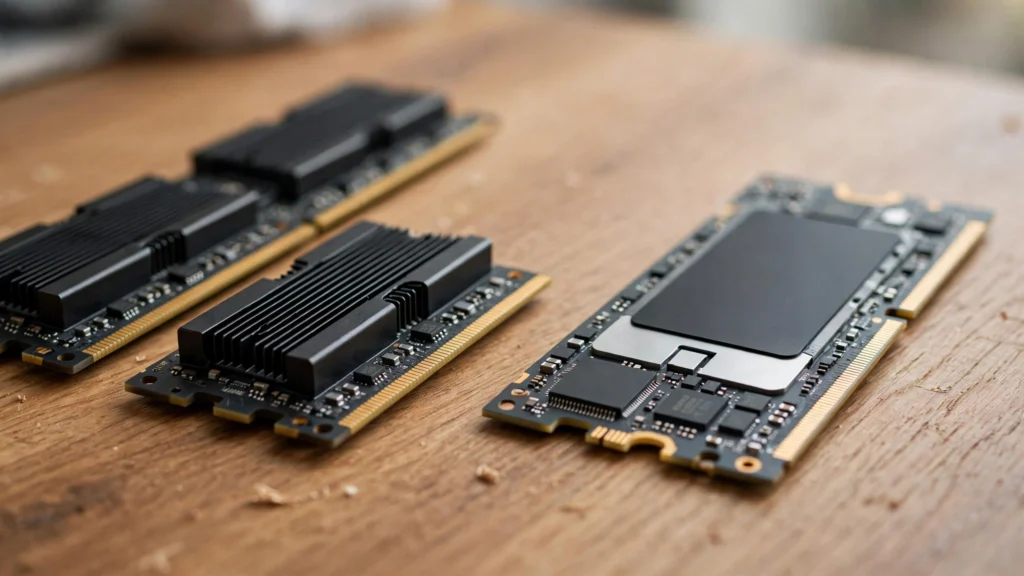
Alguns sintomas são bastante comuns.
Muitos travamentos
Se o notebook trava constantemente ao alternar entre programas, a memória pode estar sobrecarregada.
Navegador muito lento
Hoje, navegadores modernos consomem bastante RAM.
Com várias abas abertas simultaneamente, o consumo pode aumentar rapidamente.
Programas demorando para responder
Aplicativos que antes abriam rapidamente podem começar a demorar vários segundos para responder.
Sistema lento após algum tempo ligado
Conforme você utiliza o notebook durante o dia, novos processos permanecem ativos.
Se a memória estiver próxima do limite, o desempenho tende a piorar gradualmente.
Uso constante do disco
No Gerenciador de Tarefas, observe se o disco permanece frequentemente próximo de 100%.
Quando isso acontece junto com alto consumo de memória, o sistema provavelmente está utilizando memória virtual.
Quantos GB de RAM são suficientes?
A resposta depende do tipo de uso.
4 GB
Adequado apenas para:
- navegação leve;
- edição simples de documentos;
- tarefas básicas.
Hoje já pode ser insuficiente para muitos usuários.
8 GB
É considerado o mínimo recomendado para:
- estudos;
- home office;
- navegação;
- videoconferências;
- streaming;
- multitarefa moderada.
16 GB
Ideal para quem utiliza:
- muitas abas abertas;
- edição de imagens;
- edição de vídeos leves;
- programação;
- multitarefa intensa.
32 GB ou mais
Indicado principalmente para:
- edição profissional de vídeo;
- modelagem 3D;
- máquinas virtuais;
- projetos complexos;
- desenvolvimento avançado.
Para a maioria dos usuários domésticos, não costuma ser necessário.
Como saber quanto seu notebook suporta?
Antes de comprar novos módulos de memória, verifique:
- modelo do notebook;
- especificações do fabricante;
- quantidade máxima suportada;
- tipo da memória (DDR4, DDR5 etc.);
- frequência compatível;
- quantidade de slots disponíveis.
Essas informações normalmente estão disponíveis no manual ou no site do fabricante.
Vale a pena aumentar a memória RAM?
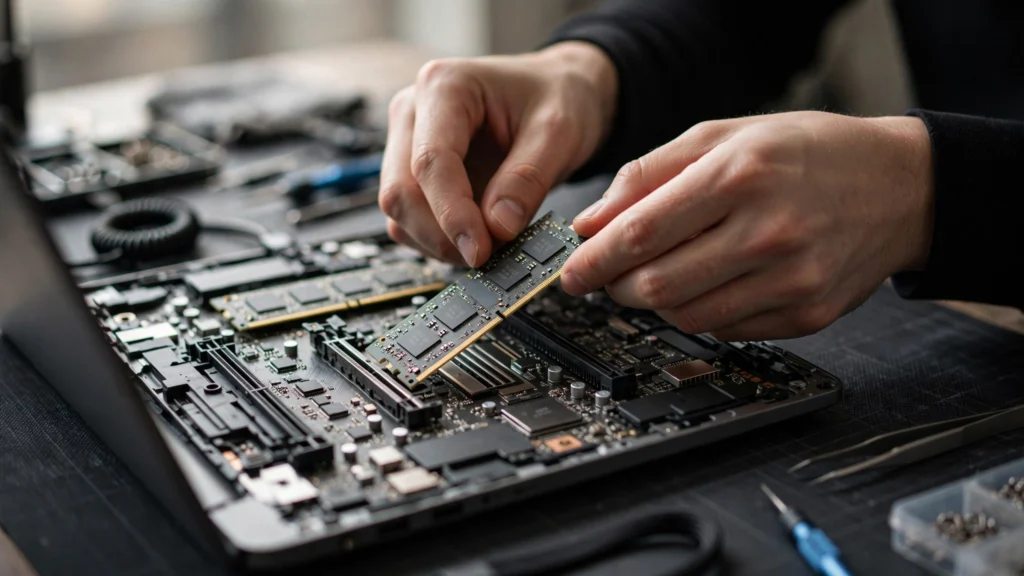
Em muitos casos, sim.
O upgrade costuma trazer ganhos perceptíveis quando:
- o notebook possui pouca RAM;
- o processador ainda atende às necessidades;
- o equipamento utiliza SSD;
- o restante do hardware está em boas condições.
Se o computador ainda utiliza HD mecânico, talvez a instalação de um SSD ofereça um impacto ainda maior.
Memória RAM ou SSD: qual melhora mais?
Essa é uma dúvida bastante comum.
Se o notebook possui HD mecânico
A instalação de um SSD costuma proporcionar a maior melhoria.
Se já possui SSD
Nesse caso, aumentar a memória RAM pode trazer ganhos importantes, principalmente para quem utiliza muitos programas simultaneamente.
O processador também influencia?
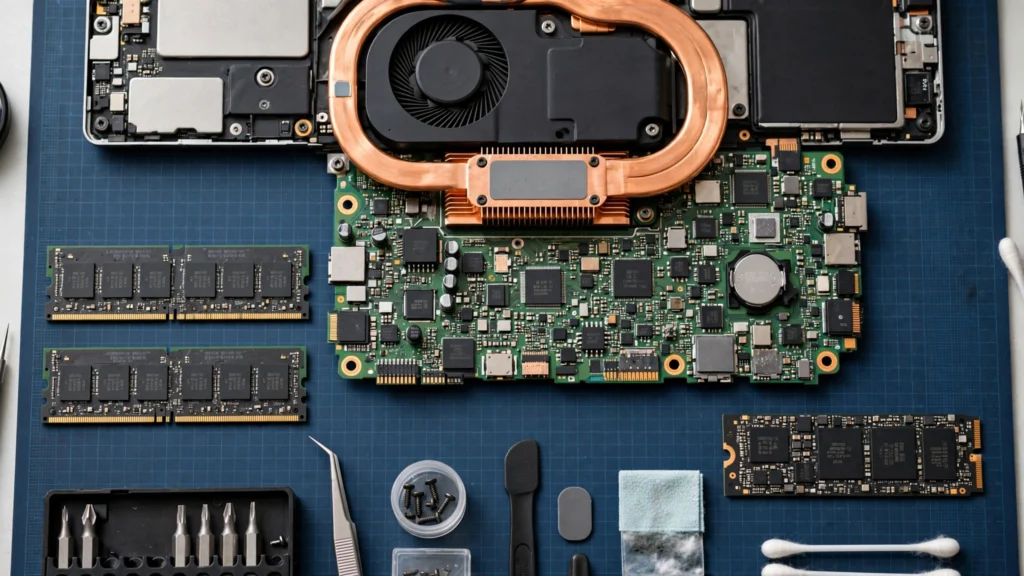
Sim.
Nem toda lentidão está relacionada à memória.
Se o processador permanece frequentemente próximo de 100% de uso, ele também pode ser o responsável pelo baixo desempenho.
Por isso, analise no Gerenciador de Tarefas:
- Memória;
- Disco;
- Processador.
O componente que permanece constantemente próximo de 100% costuma indicar o principal gargalo.
Como descobrir se existe slot livre?
No próprio Gerenciador de Tarefas, alguns computadores informam:
Slots usados: 1 de 2
Isso significa que ainda existe espaço para instalar outro módulo.
Caso essa informação não apareça, consulte o manual do fabricante ou utilize ferramentas de diagnóstico de hardware.
Misturar módulos diferentes é um problema?
Nem sempre.
Entretanto, o ideal é utilizar módulos com:
- mesma capacidade;
- mesma frequência;
- mesma tecnologia;
- mesmas especificações.
Isso reduz problemas de compatibilidade e ajuda o sistema a obter o melhor desempenho possível.
Mais memória melhora jogos?
Depende.
Se o jogo estava limitado pela memória RAM, sim.
Entretanto, em muitos casos o desempenho dos jogos depende principalmente de:
- placa de vídeo;
- processador;
- armazenamento.
A RAM é apenas um dos componentes envolvidos.
A memória RAM desgasta com o tempo?

Diferentemente de baterias ou HDs mecânicos, a memória RAM não costuma perder desempenho simplesmente por envelhecer.
Ela pode apresentar defeitos, mas normalmente mantém sua velocidade durante muitos anos.
Erros comuns
Evite:
- comprar memória incompatível;
- ignorar a capacidade máxima suportada;
- misturar tecnologias diferentes (DDR3, DDR4, DDR5);
- instalar módulos sem descarregar eletricidade estática;
- acreditar que mais RAM resolve qualquer problema.
Quando o upgrade talvez não resolva
Adicionar memória pode não trazer grandes benefícios quando:
- o notebook possui processador muito antigo;
- utiliza HD mecânico extremamente lento;
- apresenta superaquecimento constante;
- possui problemas físicos no hardware;
- existe excesso de programas maliciosos.
Nessas situações, outros fatores podem limitar o desempenho.
Perguntas frequentes
Como saber se minha memória RAM está acabando?
Abra o Gerenciador de Tarefas e observe o uso da memória durante suas atividades normais. Se ela permanece frequentemente acima de 85% ou 90%, pode ser o momento de considerar um upgrade.
Aumentar a RAM deixa o notebook mais rápido?
Em muitos casos, sim. Principalmente quando o equipamento apresenta lentidão causada por multitarefa ou uso intenso de aplicativos.
Vale mais a pena instalar SSD ou aumentar a RAM?
Se o notebook ainda possui HD mecânico, o SSD normalmente oferece o maior ganho inicial. Se ele já utiliza SSD e falta memória durante o uso, aumentar a RAM costuma ser a melhor escolha.
Posso instalar qualquer memória?
Não.
É necessário verificar a compatibilidade com o modelo do notebook, o tipo de memória suportado, a frequência e a capacidade máxima permitida.
Mitos e verdades
“Mais memória RAM sempre deixa qualquer notebook muito mais rápido.”
❌ Mito.
Se o gargalo estiver no processador ou no HD, o ganho pode ser pequeno.
“O Gerenciador de Tarefas ajuda a identificar falta de memória.”
✅ Verdade.
Ele mostra em tempo real o consumo de RAM durante o uso.
“Um SSD substitui a necessidade de memória RAM.”
❌ Mito.
Embora ambos influenciem o desempenho, eles possuem funções completamente diferentes.
“A maioria dos notebooks permite upgrade de memória.”
✅ Verdade.
Muitos modelos oferecem essa possibilidade, embora alguns ultrafinos utilizem memória soldada à placa.
Checklist rápido
Antes de comprar mais memória, verifique:
- O uso de RAM fica acima de 90%?
- O notebook já possui SSD?
- Existem muitos programas abertos simultaneamente?
- O disco permanece em 100% de uso?
- O processador também está sobrecarregado?
- O notebook suporta expansão de memória?
- Existe slot livre?
- A memória desejada é compatível?
- O restante do hardware está em boas condições?
- O upgrade oferece melhor custo-benefício do que trocar de notebook?
Responder a essas perguntas ajuda a identificar se a memória RAM realmente é o componente que está limitando o desempenho.
Conclusão
Saber se o notebook precisa de mais memória RAM é fundamental antes de investir em upgrades ou considerar a compra de um equipamento novo. Em muitos casos, travamentos, lentidão ao abrir vários programas e dificuldades para alternar entre tarefas estão diretamente relacionados ao uso excessivo da memória disponível.
Felizmente, o próprio Windows oferece ferramentas simples para monitorar o consumo de RAM e identificar possíveis gargalos. Ao analisar o uso da memória, do processador e do armazenamento, é possível descobrir com mais precisão qual componente está limitando o desempenho do computador.
Se o notebook já possui um SSD, conta com um processador capaz de atender às suas necessidades e oferece suporte para expansão de memória, aumentar a RAM costuma ser um dos upgrades com melhor custo-benefício. Com uma escolha compatível e bem planejada, é possível prolongar a vida útil do equipamento e obter uma experiência muito mais fluida para trabalhar, estudar, navegar na internet ou executar várias tarefas ao mesmo tempo.