
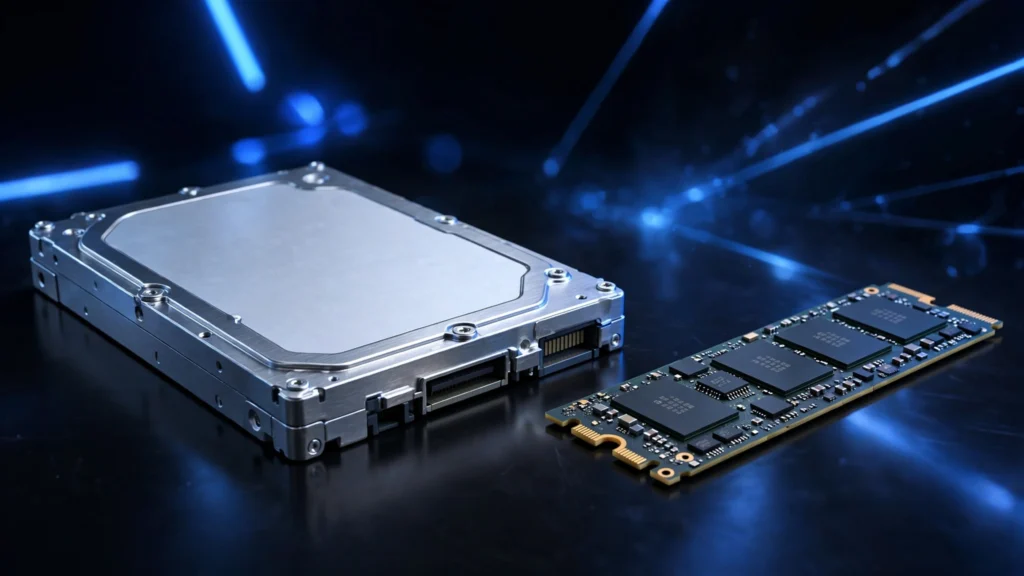
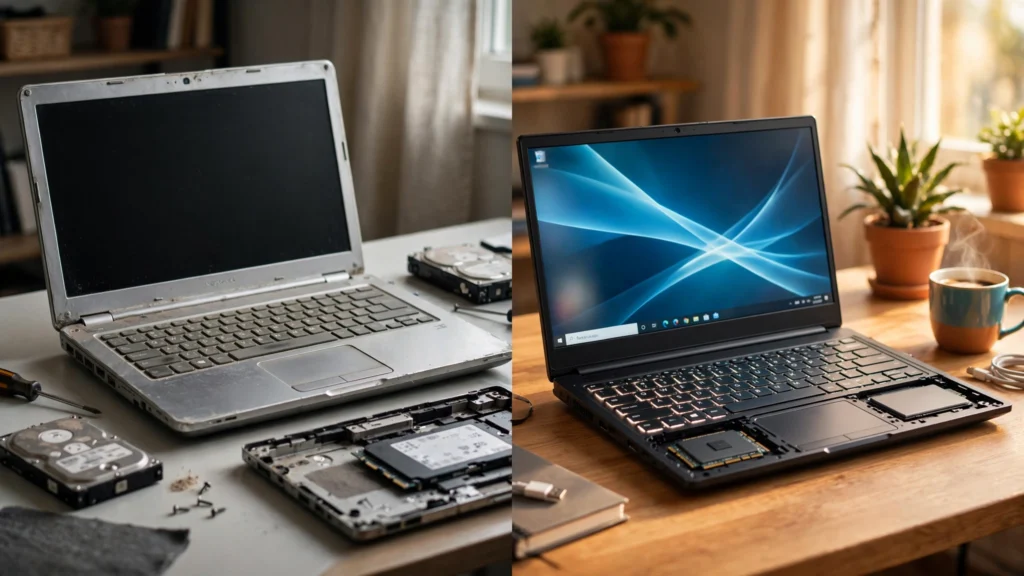
Seu notebook ou computador está demorando para ligar, abrir programas ou copiar arquivos? Muitas pessoas acreditam que a única solução é comprar um equipamento novo. No entanto, em diversos casos, uma simples troca do HD por um SSD pode transformar completamente o desempenho do computador.
Nos últimos anos, os SSDs (Solid State Drives) se tornaram muito mais acessíveis e passaram a ser considerados um dos upgrades com melhor custo-benefício para quem deseja ganhar velocidade sem investir em um novo PC.
Mas será que essa troca realmente vale a pena? Ela melhora qualquer computador? Existem situações em que não faz diferença?
Neste guia completo, você entenderá como funciona um SSD, quais são as diferenças em relação ao HD, quando vale a pena fazer a troca, quais ganhos esperar e como escolher o modelo ideal para o seu computador.
Resposta rápida
Na maioria dos casos, sim.
Trocar um HD mecânico por um SSD costuma proporcionar melhorias significativas em:
- velocidade de inicialização do sistema;
- abertura de programas;
- carregamento de jogos;
- transferência de arquivos;
- desempenho geral do computador.
Se o seu computador ainda utiliza um HD tradicional e é compatível com SSD, esse costuma ser um dos upgrades que oferecem o maior ganho de desempenho pelo menor investimento.
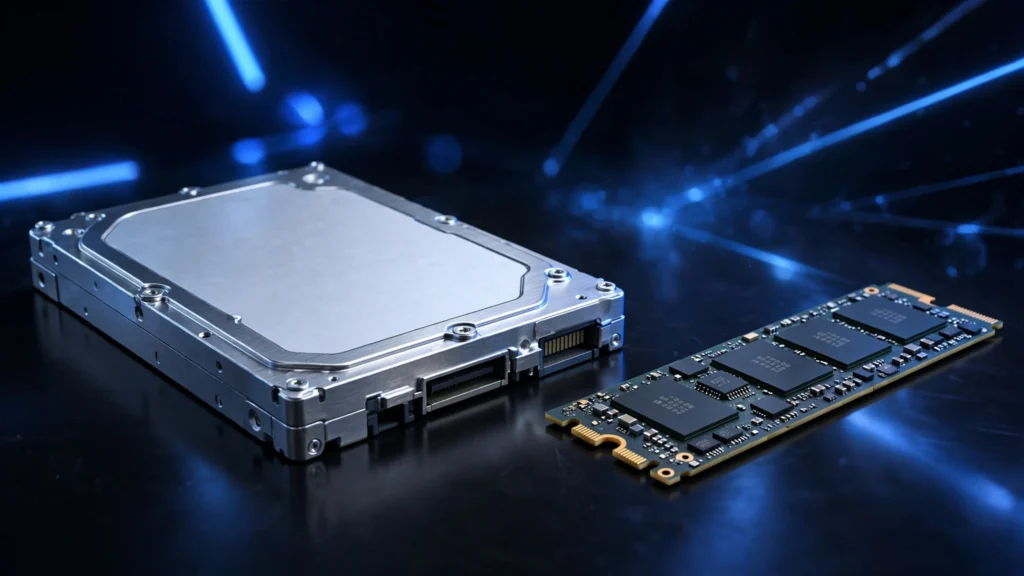
O que é um HD?
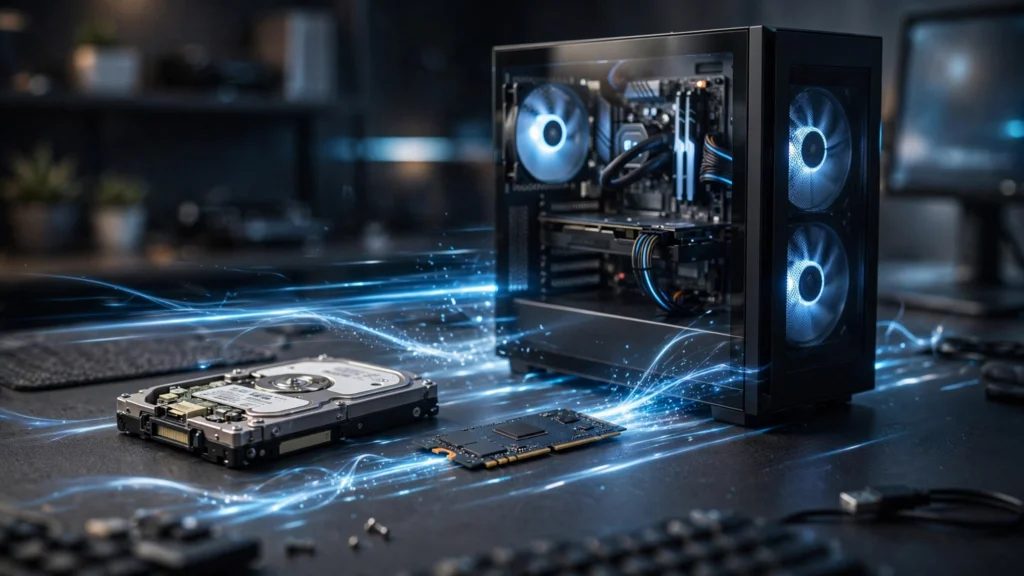
O HD (Hard Disk Drive) é um dispositivo de armazenamento que grava informações em discos magnéticos giratórios.
Seu funcionamento depende de componentes mecânicos, como:
- discos magnéticos;
- motor de rotação;
- braço de leitura;
- cabeças magnéticas.
Embora seja uma tecnologia confiável e ainda bastante utilizada para armazenamento em grande capacidade, sua velocidade é limitada pelas partes móveis.
O que é um SSD?
O SSD (Solid State Drive) é um dispositivo de armazenamento baseado em memória flash.
Ao contrário do HD, ele não possui partes móveis.
Isso proporciona diversas vantagens:
- acesso muito mais rápido aos arquivos;
- menor tempo de inicialização;
- funcionamento silencioso;
- menor consumo de energia;
- maior resistência a impactos.
Essa tecnologia é semelhante à utilizada em pendrives e cartões de memória, porém muito mais rápida.
Qual é a principal diferença entre HD e SSD?
A maior diferença está na velocidade.
Enquanto um HD precisa mover fisicamente o braço de leitura até o local onde os dados estão gravados, o SSD acessa essas informações quase instantaneamente.
Na prática, isso significa que praticamente todas as tarefas do computador ficam mais rápidas.
Quais melhorias você percebe ao instalar um SSD?
O ganho é perceptível logo nos primeiros minutos de uso.
Normalmente o usuário percebe melhorias em:
- tempo de inicialização do Windows;
- abertura do navegador;
- inicialização de programas;
- carregamento de documentos;
- instalação de aplicativos;
- atualização do sistema;
- tempo de cópia de arquivos.
Mesmo computadores com vários anos de uso costumam parecer muito mais rápidos.
O computador liga mais rápido?
Sim.
Esse costuma ser o benefício mais perceptível.
Enquanto alguns computadores com HD podem levar vários minutos para iniciar completamente, um SSD reduz esse tempo de forma significativa.
Além disso:
- programas carregam mais rapidamente;
- o sistema fica responsivo logo após a inicialização;
- há menos travamentos durante o boot.
Os programas ficam mais rápidos?
Sim.
Aplicativos como:
- navegadores;
- editores de texto;
- programas de edição;
- softwares de gestão;
- plataformas de videoconferência;
costumam abrir muito mais rapidamente quando instalados em um SSD.
Jogos também carregam mais rápido?
Na maioria dos casos, sim.
O SSD reduz o tempo de carregamento de:
- mapas;
- fases;
- texturas;
- arquivos do jogo.
Entretanto, ele normalmente não aumenta a quantidade de FPS (quadros por segundo).
O maior benefício está na redução dos tempos de espera.
SSD melhora o desempenho do processador?
Não diretamente.
O SSD não torna o processador mais potente.
Entretanto, como o armazenamento deixa de ser um gargalo, o computador passa a responder mais rapidamente às solicitações do usuário.
Isso cria a sensação de um equipamento muito mais rápido.
SSD aumenta a memória RAM?
Não.
São componentes diferentes.
SSD
Responsável pelo armazenamento permanente de:
- sistema operacional;
- programas;
- documentos;
- fotos;
- vídeos.
Memória RAM
Responsável pelo armazenamento temporário dos programas em execução.
Embora ambos influenciem o desempenho, exercem funções diferentes.
Vale a pena trocar apenas o HD?
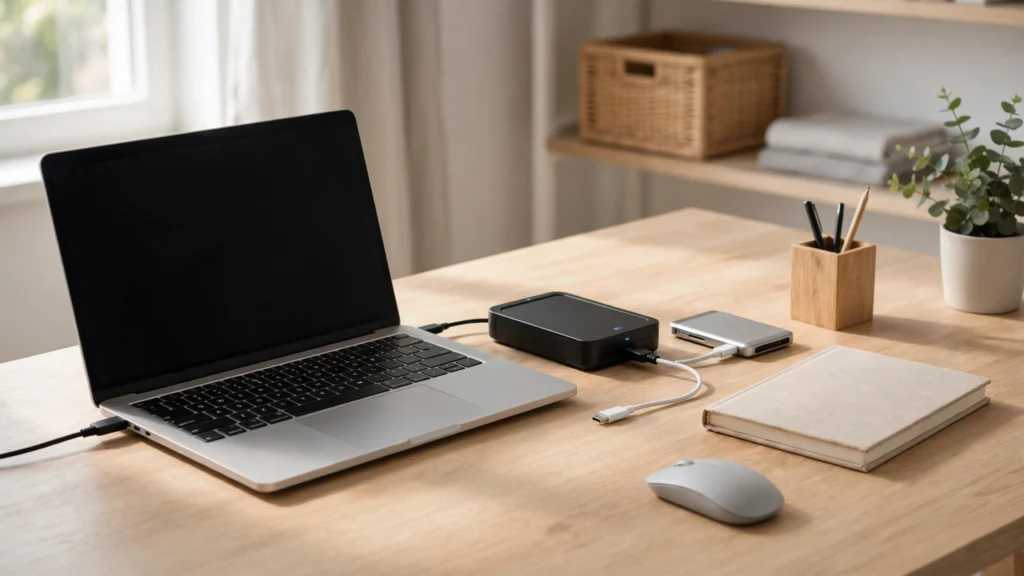
Em muitos casos, sim.
Se o computador possui:
- processador razoável;
- memória RAM suficiente;
- placa-mãe compatível;
trocar apenas o HD por um SSD já proporciona uma melhoria muito significativa.
É comum que notebooks antigos ganhem vários anos de vida útil após esse upgrade.
Como saber se meu computador aceita SSD?
A compatibilidade depende do modelo.
Os formatos mais comuns são:
SSD SATA
Semelhante ao HD tradicional.
Compatível com grande parte dos notebooks e desktops mais antigos.
SSD M.2 SATA
Mais compacto.
Utilizado em diversos notebooks modernos.
SSD NVMe (PCIe)
Modelo mais rápido disponível atualmente.
Necessita de um slot M.2 compatível com o protocolo NVMe.
Antes da compra, consulte as especificações do fabricante ou o manual do equipamento.
SSD SATA ou NVMe: qual escolher?
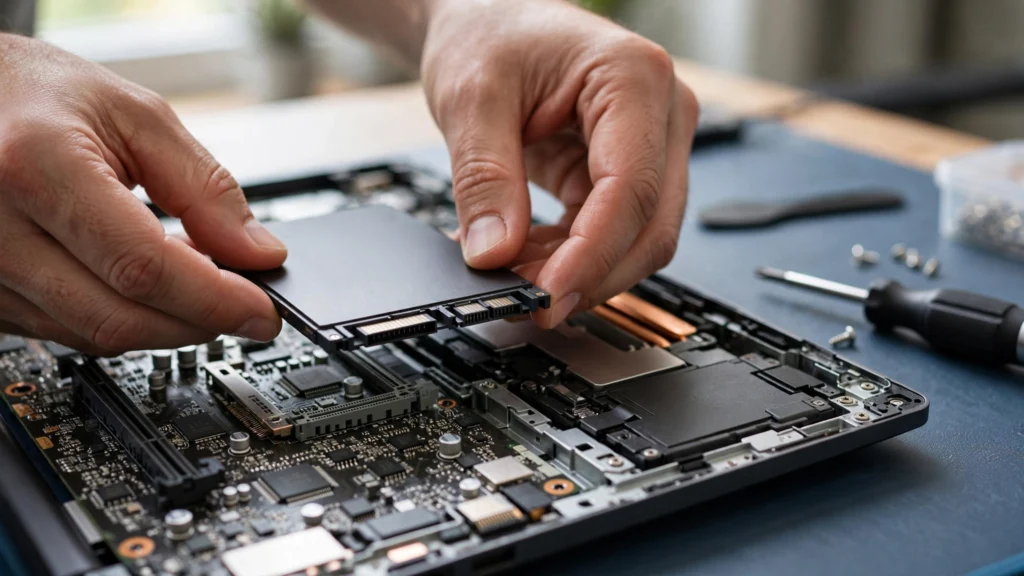
Depende da compatibilidade.
SSD SATA
Vantagens:
- excelente custo-benefício;
- instalação simples;
- grande compatibilidade.
Ideal para:
- notebooks antigos;
- desktops convencionais.
SSD NVMe
Vantagens:
- velocidades muito superiores;
- excelente desempenho em tarefas pesadas;
- ideal para edição de vídeo e grandes transferências de arquivos.
Exige compatibilidade com a placa-mãe.
Quanto espaço escolher?
Isso depende do seu perfil de uso.
240 GB ou 256 GB
Indicado para:
- navegação;
- estudos;
- pacote Office;
- uso doméstico.
480 GB ou 512 GB
Boa escolha para:
- usuários multitarefa;
- jogos;
- trabalho.
1 TB ou mais
Ideal para:
- edição de vídeos;
- criação de conteúdo;
- grandes bibliotecas de arquivos;
- gamers.
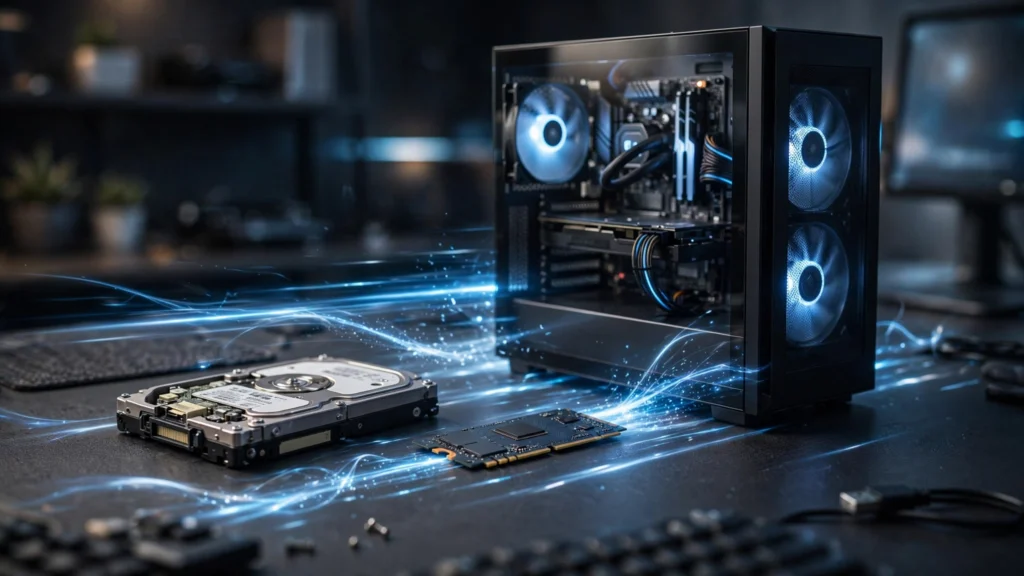
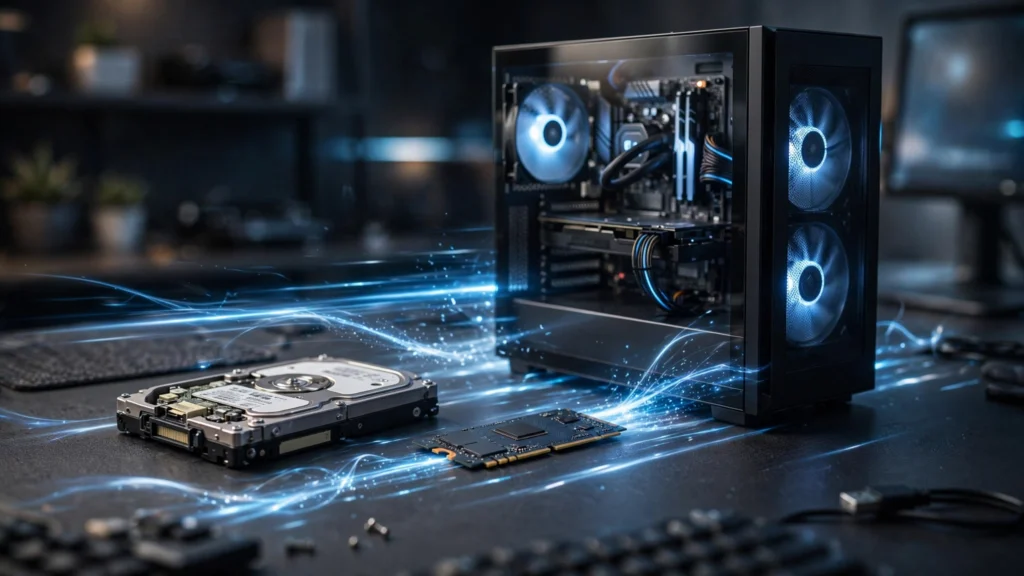
É possível manter HD e SSD juntos?
Sim.
Essa é uma configuração bastante comum.
Por exemplo:
- SSD para Windows e programas;
- HD para armazenar fotos, vídeos e arquivos maiores.
Assim você aproveita a velocidade do SSD sem abrir mão da capacidade do HD.
O SSD consome menos energia?
Sim.
Como não possui partes móveis, ele costuma consumir menos energia do que um HD mecânico.
Nos notebooks isso pode resultar em:
- ligeira melhora na autonomia da bateria;
- menor geração de calor;
- funcionamento mais silencioso.
SSD faz menos barulho?
Sim.
Na verdade, ele é praticamente silencioso.
Como não possui discos giratórios nem motores internos, não produz ruídos durante o funcionamento.
SSD é mais resistente?
Na maioria dos casos, sim.
Como não possui componentes mecânicos, ele suporta melhor:
- pequenos impactos;
- vibrações;
- transporte constante.
Por isso, costuma ser uma excelente escolha para notebooks.
Existem desvantagens?
Embora ofereça muitos benefícios, existem alguns pontos a considerar.
- custo por gigabyte geralmente maior que o HD;
- recuperação de dados pode ser mais complexa em caso de falha;
- modelos muito baratos podem apresentar desempenho inferior.
Por isso, vale a pena investir em marcas reconhecidas.
Vale a pena trocar se o computador já é muito antigo?
Depende.
Se o computador possui:
- menos de 8 GB de RAM;
- processador muito antigo;
- hardware bastante limitado;
o SSD ainda melhora bastante a velocidade de resposta, mas talvez não resolva limitações em tarefas mais pesadas.
Nesses casos, combinar um SSD com um upgrade de memória RAM costuma trazer resultados ainda melhores.
Como fazer a troca?
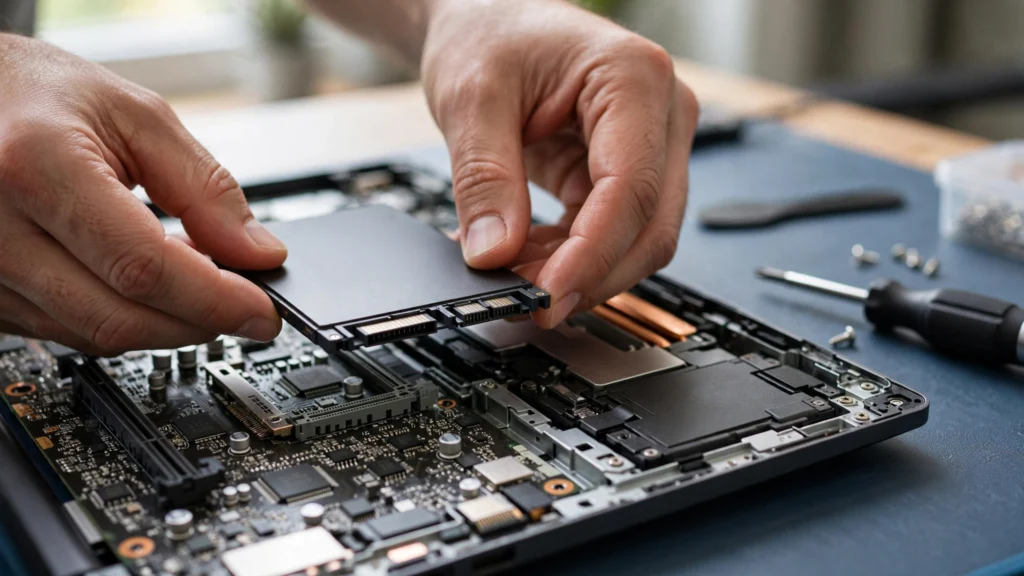
Existem duas possibilidades.
Instalação limpa
Consiste em instalar o sistema operacional novamente no SSD.
Vantagens:
- sistema mais organizado;
- menos arquivos desnecessários.
Clonagem
Permite copiar todo o conteúdo do HD para o SSD.
Vantagens:
- mantém programas;
- preserva configurações;
- evita reinstalações.
Como aumentar ainda mais o desempenho
Além do SSD, algumas práticas ajudam bastante:
- aumentar a memória RAM, quando necessário;
- remover programas que iniciam automaticamente;
- manter espaço livre no SSD;
- atualizar drivers e sistema operacional;
- realizar verificações periódicas contra malware.
Essas medidas complementam o ganho proporcionado pelo novo armazenamento.
Erros comuns ao trocar para SSD
Evite estes erros:
- comprar um SSD incompatível;
- escolher capacidade muito pequena para seu uso;
- esquecer de fazer backup dos arquivos;
- não verificar se há espaço físico disponível no notebook;
- utilizar SSD quase completamente cheio.
Planejar a instalação evita problemas e aproveita melhor o investimento.
Quando vale realmente a pena fazer esse upgrade?
A troca costuma compensar quando:
- o computador ainda utiliza HD mecânico;
- o sistema demora para iniciar;
- programas levam muito tempo para abrir;
- o notebook ainda atende às suas necessidades, mas está lento;
- você deseja prolongar a vida útil do equipamento.
Em muitos casos, o custo é muito menor do que comprar um computador novo.
Perguntas frequentes
Trocar HD por SSD melhora muito?
Sim. Para a maioria dos usuários, essa é uma das melhorias de desempenho mais perceptíveis que podem ser feitas em um computador.
Preciso formatar o computador?
Não obrigatoriamente. Você pode optar por instalar o sistema do zero ou clonar o HD para o SSD.
SSD aumenta a velocidade da internet?
Não. A velocidade da conexão depende da operadora, do roteador e da rede utilizada. O SSD apenas acelera o funcionamento do computador.
Vale a pena colocar SSD em notebook antigo?
Na maioria dos casos, sim. Desde que o equipamento seja compatível e ainda atenda às suas necessidades, o SSD pode proporcionar uma melhora significativa na experiência de uso.
SSD substitui a memória RAM?
Não. SSD e memória RAM desempenham funções diferentes. Se o computador sofre com multitarefa intensa, talvez seja interessante avaliar também um upgrade de RAM.
Mitos e verdades
“SSD deixa qualquer computador mais rápido.”
✅ Verdade.
Em praticamente todos os computadores que utilizam HD mecânico, o SSD proporciona melhorias perceptíveis.
“SSD aumenta os FPS dos jogos.”
❌ Mito.
Ele reduz tempos de carregamento, mas normalmente não aumenta a taxa de quadros por segundo.
“Posso usar HD e SSD juntos.”
✅ Verdade.
Essa é uma configuração bastante utilizada para unir velocidade e grande capacidade de armazenamento.
“Todo notebook aceita SSD NVMe.”
❌ Mito.
Alguns modelos suportam apenas SSD SATA. É importante verificar a compatibilidade antes da compra.
Checklist antes de comprar um SSD
Antes de investir, confirme:
- Seu computador ainda utiliza HD mecânico?
- O equipamento é compatível com SSD SATA ou NVMe?
- A capacidade escolhida atende ao seu uso?
- Há espaço para manter o HD como armazenamento secundário?
- A memória RAM também atende às suas necessidades?
- Você fará uma instalação limpa ou clonará o sistema?
- Os arquivos importantes já foram salvos em backup?
- O SSD é de uma marca confiável?
Esse planejamento ajuda a evitar incompatibilidades e garante um upgrade mais tranquilo.
Conclusão
Trocar um HD por um SSD é, para a maioria dos usuários, um dos upgrades com melhor custo-benefício disponíveis atualmente. A melhoria na velocidade de inicialização, na abertura de programas, na transferência de arquivos e na resposta geral do sistema é perceptível desde os primeiros minutos de uso.
Se o seu notebook ou computador ainda utiliza um HD mecânico e continua atendendo às suas necessidades em termos de processador e memória RAM, instalar um SSD pode prolongar sua vida útil por vários anos, evitando a necessidade de comprar um equipamento novo.
Antes da compra, verifique a compatibilidade com o seu computador, escolha uma capacidade adequada ao seu perfil de uso e, se possível, combine o SSD com boas práticas de manutenção e organização do sistema. Assim, você terá um computador muito mais rápido, eficiente e preparado para as tarefas do dia a dia.