
Você percebe que a internet está lenta, as páginas demoram para carregar ou os vídeos ficam travando. Imediatamente surge a dúvida: o problema está no roteador ou na própria internet da operadora?
Essa é uma situação bastante comum e, muitas vezes, leva as pessoas a trocar de roteador ou contratar um plano mais rápido sem necessidade.
A boa notícia é que existem diversos testes simples que ajudam a identificar onde realmente está a falha. Em poucos minutos, é possível descobrir se o problema está na conexão da operadora, no roteador, no Wi-Fi ou até mesmo em algum dispositivo da sua casa.
Neste guia completo, você aprenderá como diagnosticar corretamente a origem da lentidão, quais sinais observar e quais soluções costumam resolver cada tipo de problema.
Resposta rápida
Na maioria dos casos, o problema pode estar em um destes pontos:
- falha temporária da operadora;
- roteador sobrecarregado;
- sinal Wi-Fi fraco;
- interferência de outras redes;
- excesso de dispositivos conectados;
- cabo de rede com defeito;
- configuração incorreta do roteador;
- equipamentos antigos.
Antes de trocar qualquer equipamento, vale realizar alguns testes simples para identificar exatamente onde está a falha.
Como funciona sua conexão com a internet?
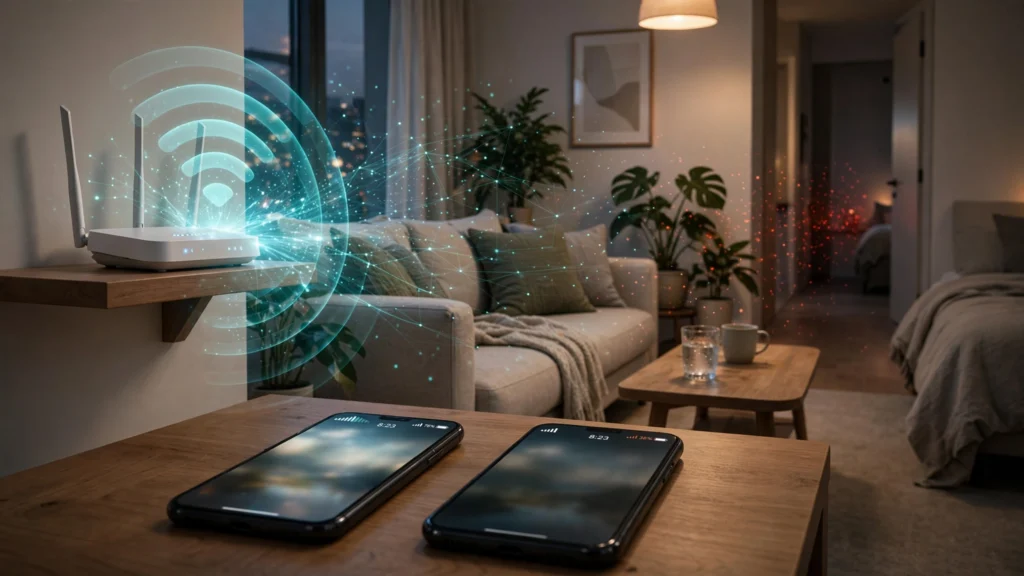
Antes de procurar o problema, é importante entender o caminho que a internet percorre.
Normalmente, a conexão funciona assim:
Internet da operadora → Modem (quando separado) → Roteador → Wi-Fi ou cabo → Celular, notebook, TV ou computador.
Se qualquer um desses elementos apresentar falhas, toda a experiência de navegação pode ser prejudicada.
Passo 1: Verifique se o problema acontece em todos os dispositivos
Esse é o primeiro teste.
Observe se a lentidão acontece apenas em:
- um celular;
- um notebook;
- uma Smart TV.
Ou se afeta todos os aparelhos da casa.
Se apenas um dispositivo apresenta lentidão
O problema provavelmente está nele.
Pode ser:
- configuração incorreta;
- vírus;
- driver desatualizado;
- hardware limitado.
Se todos os dispositivos estão lentos
As chances aumentam de o problema estar no roteador ou na conexão da operadora.
Passo 2: Faça um teste usando cabo de rede
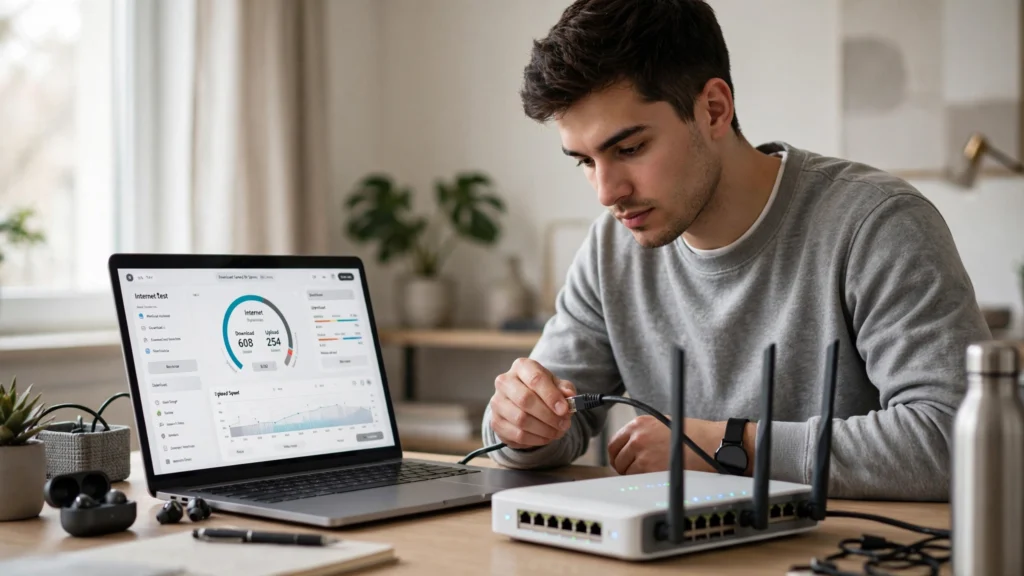
Esse é um dos testes mais importantes.
Conecte um computador diretamente ao roteador utilizando um cabo Ethernet.
Depois execute um teste de velocidade.
Se a velocidade pelo cabo está normal
Provavelmente o problema está no Wi-Fi.
Se até pelo cabo a conexão está lenta
O problema pode estar:
- na operadora;
- no modem;
- no roteador;
- ou na própria rede local.
Passo 3: Reinicie o roteador
Pode parecer simples, mas funciona em muitos casos.
Desligue o roteador da tomada.
Espere aproximadamente 30 segundos.
Depois ligue novamente.
Essa reinicialização pode corrigir:
- travamentos internos;
- excesso de memória utilizada;
- falhas temporárias;
- problemas de comunicação com a operadora.
Se a internet voltar ao normal após reiniciar, provavelmente havia uma falha temporária.
Passo 4: Faça um teste de velocidade
Utilize um serviço confiável para medir:
- velocidade de download;
- velocidade de upload;
- latência (ping).
Compare os resultados com a velocidade contratada.
Lembre-se de que pequenas variações são normais, principalmente em horários de maior utilização.
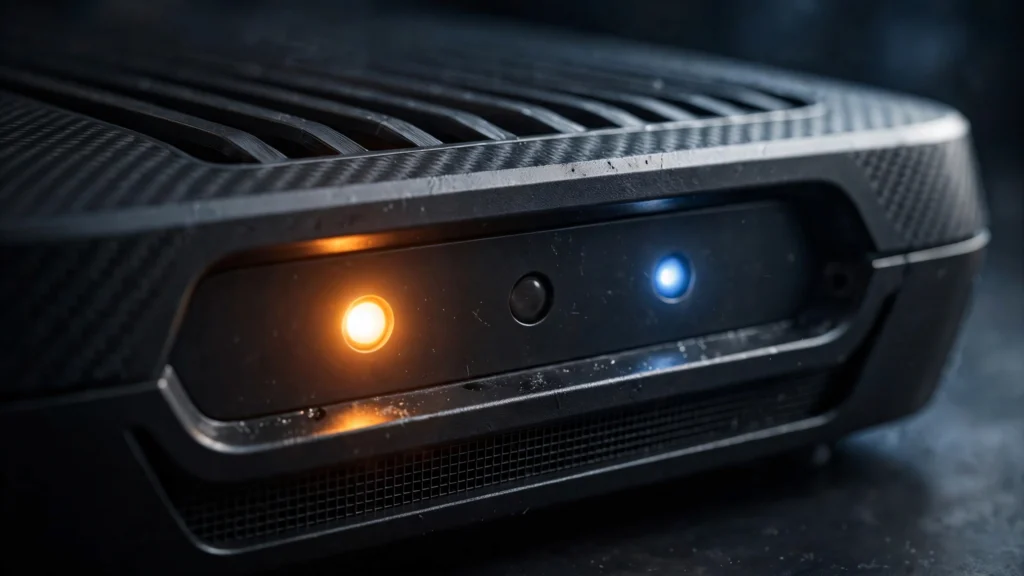
Passo 5: Observe os LEDs do roteador
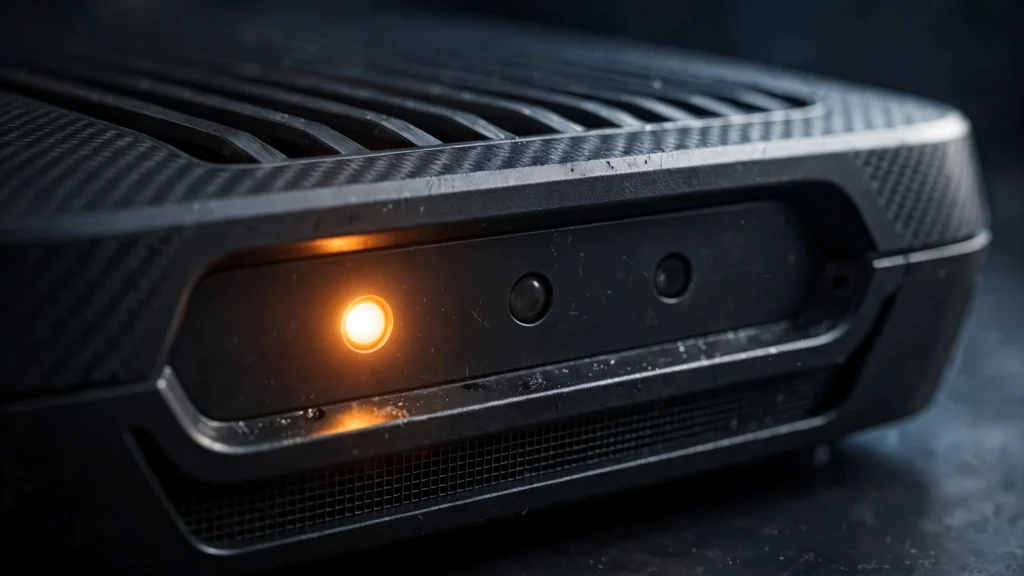
As luzes indicadoras podem fornecer informações importantes.
Alguns sinais comuns incluem:
- LED de Internet apagado;
- LED piscando constantemente;
- LED vermelho;
- luz de conexão óptica apagada (em alguns modelos).
Consulte o manual do fabricante para entender o significado de cada indicador.
Passo 6: O Wi-Fi está fraco ou a internet está lenta?
Esses problemas nem sempre significam a mesma coisa.
Wi-Fi fraco
Os sinais incluem:
- sinal baixo no celular;
- conexão melhora ao se aproximar do roteador;
- alguns cômodos ficam sem cobertura.
Nesse caso, o problema geralmente está na distribuição do sinal.
Internet lenta
Mesmo próximo ao roteador:
- páginas demoram;
- downloads ficam lentos;
- vídeos travam.
Aqui, a origem pode estar na conexão fornecida pela operadora.
Passo 7: Verifique quantos dispositivos estão conectados

Hoje é comum existirem dezenas de aparelhos utilizando a mesma rede.
Por exemplo:
- celulares;
- notebooks;
- Smart TVs;
- videogames;
- câmeras Wi-Fi;
- assistentes virtuais;
- lâmpadas inteligentes;
- tomadas inteligentes.
Quanto mais dispositivos utilizam a internet simultaneamente, maior será o consumo da rede.
Passo 8: Faça um teste próximo ao roteador
Aproxime-se do equipamento.
Se possível, fique a menos de dois metros dele.
Agora compare:
A conexão melhora?
Então provavelmente existe um problema de cobertura Wi-Fi.
Pode ser causado por:
- paredes grossas;
- interferências;
- posicionamento inadequado;
- roteador antigo.
Passo 9: O problema acontece em determinados horários?

Esse detalhe é importante.
Pergunte a si mesmo:
- A internet fica ruim apenas à noite?
- Apenas nos finais de semana?
- Em horários específicos?
Se sim, pode haver:
- congestionamento na rede da operadora;
- excesso de uso na residência;
- interferências externas.
Passo 10: Atualize o firmware do roteador
Muitas pessoas esquecem esse detalhe.
Atualizações podem corrigir:
- falhas de segurança;
- problemas de estabilidade;
- incompatibilidades;
- melhorias no desempenho.
Verifique periodicamente se existem novas versões disponíveis.
O posicionamento do roteador pode influenciar?
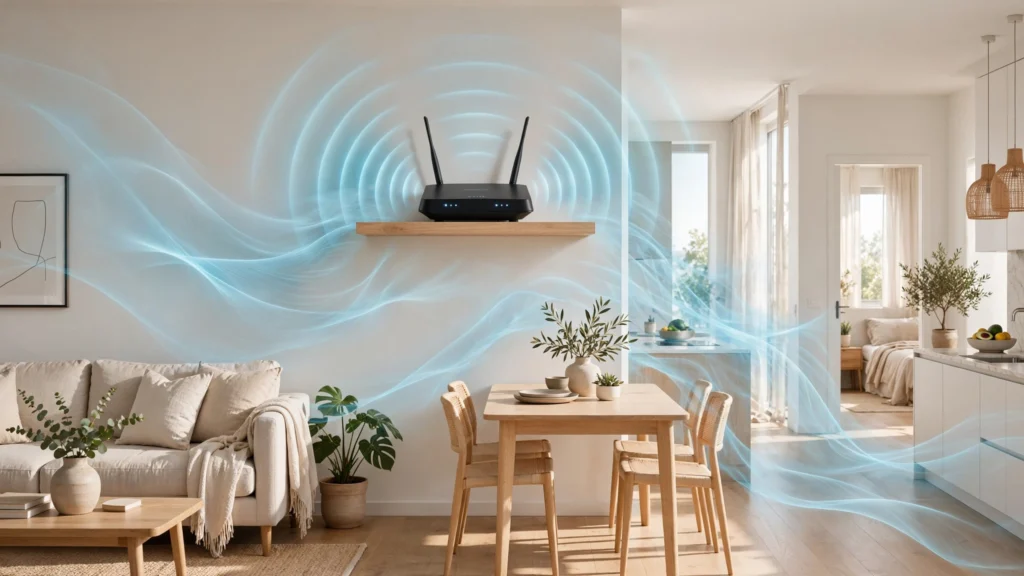
Muito.
Mesmo um excelente roteador pode apresentar desempenho ruim se estiver:
- atrás da TV;
- dentro de armários;
- próximo ao micro-ondas;
- escondido em móveis fechados.
O ideal é posicioná-lo:
- em local elevado;
- próximo ao centro da casa;
- longe de objetos metálicos;
- com espaço livre ao redor.
Como saber se o roteador está ficando antigo?
Alguns sinais incluem:
- quedas frequentes;
- dificuldade para conectar muitos dispositivos;
- ausência de Wi-Fi 5 ou Wi-Fi 6;
- velocidade inferior ao plano contratado;
- reinicializações constantes.
Se o equipamento possui muitos anos de uso, talvez seja o momento de substituí-lo.
Quando o problema costuma ser da operadora?
Alguns indícios são bastante claros.
Por exemplo:
- LED da internet apagado;
- todos os dispositivos ficam sem acesso;
- velocidade extremamente baixa pelo cabo;
- interrupções frequentes na conexão;
- notificações de manutenção enviadas pela operadora.
Nessas situações, pode ser necessário entrar em contato com o suporte técnico.
Como reduzir problemas de Wi-Fi
Algumas práticas ajudam bastante.
Procure:
- posicionar corretamente o roteador;
- utilizar a rede de 5 GHz quando possível;
- manter o firmware atualizado;
- reduzir interferências;
- trocar equipamentos muito antigos;
- utilizar sistemas Mesh em imóveis grandes.
Vale a pena trocar o roteador?
Depende.
A substituição costuma valer a pena quando:
- o equipamento é muito antigo;
- não suporta a velocidade contratada;
- apresenta falhas constantes;
- não consegue atender todos os dispositivos da casa.
Caso contrário, talvez o problema esteja apenas na configuração ou na operadora.
Erros comuns durante o diagnóstico
Evite estes equívocos:
- culpar imediatamente a operadora;
- trocar o roteador sem realizar testes;
- medir velocidade longe do equipamento;
- esquecer de reiniciar o roteador;
- ignorar interferências causadas por outras redes.
Um diagnóstico correto evita gastos desnecessários.
Perguntas frequentes
Como saber se a internet caiu ou o roteador estragou?
Observe os LEDs do roteador e teste a conexão em vários dispositivos. Se possível, faça também um teste utilizando cabo de rede.
Reiniciar o roteador resolve?
Em muitos casos, sim. Reiniciar pode corrigir falhas temporárias e restabelecer a comunicação com a operadora.
O roteador pode reduzir a velocidade da internet?
Sim. Equipamentos antigos ou incompatíveis com a velocidade contratada podem limitar o desempenho da rede.
Como saber se preciso trocar de roteador?
Se o equipamento apresenta falhas frequentes, possui tecnologia antiga ou não consegue atender à quantidade de dispositivos conectados, talvez seja hora de substituí-lo.
Checklist rápido de diagnóstico
Antes de chamar a operadora ou comprar um roteador novo, confira:
- Todos os dispositivos estão lentos?
- A velocidade pelo cabo também está baixa?
- O roteador foi reiniciado?
- Os LEDs indicam funcionamento normal?
- O teste de velocidade corresponde ao plano contratado?
- O Wi-Fi melhora perto do roteador?
- Existem muitos dispositivos conectados?
- O firmware está atualizado?
- O roteador está bem posicionado?
- O problema acontece apenas em determinados horários?
Responder a essas perguntas ajuda a identificar a origem da maioria dos problemas de conexão.
Conclusão
Descobrir se o problema está no roteador ou na internet exige alguns testes simples, mas extremamente eficientes. Verificar o comportamento em diferentes dispositivos, testar a conexão por cabo, analisar a intensidade do sinal Wi-Fi e observar o desempenho em horários distintos permite identificar a origem da maioria das falhas sem a necessidade de equipamentos especializados.
Em muitos casos, pequenas ações como reposicionar o roteador, reiniciá-lo, atualizar o firmware ou reduzir a quantidade de dispositivos conectados já melhoram significativamente a experiência de navegação.
Se, mesmo após todas essas verificações, a conexão continuar lenta tanto no Wi-Fi quanto pelo cabo, é recomendável entrar em contato com a operadora para uma análise da linha. Já quando o problema está apenas na cobertura sem fio ou no desempenho do equipamento, investir em um roteador mais moderno ou em um sistema Mesh pode ser a solução mais eficiente e econômica a longo prazo.