
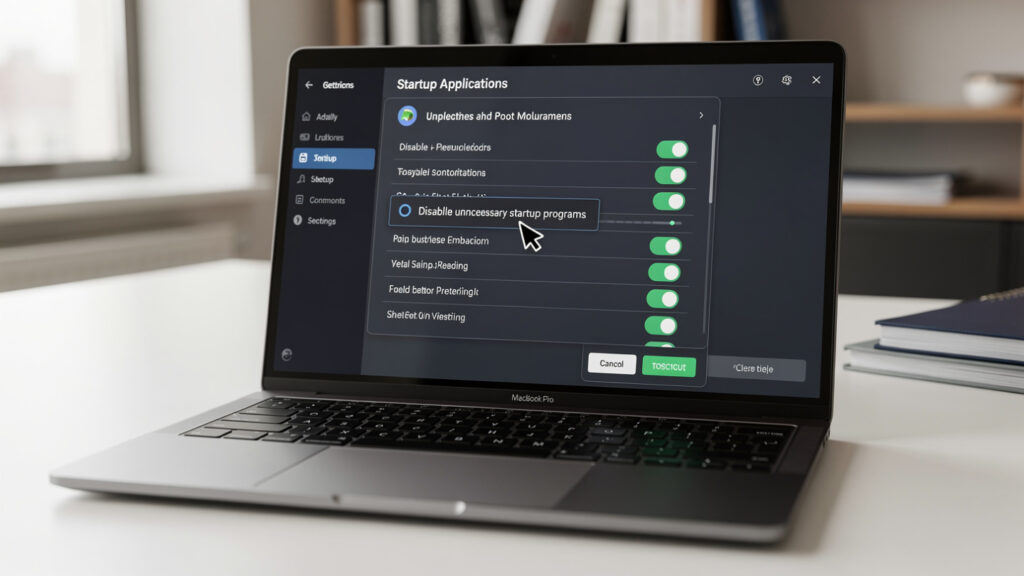
Seu notebook está demorando para ligar, abrir programas ou até mesmo navegar na internet? Antes de pensar em comprar um computador novo, saiba que existem várias maneiras de melhorar o desempenho sem gastar muito dinheiro.
Em muitos casos, pequenas mudanças nas configurações do sistema, uma boa organização dos arquivos e alguns cuidados com o hardware já são suficientes para deixar o notebook mais rápido no dia a dia.
Neste guia completo, você aprenderá quais fatores mais influenciam o desempenho, como identificar os principais gargalos e quais soluções oferecem o melhor custo-benefício.
Resposta rápida
Se o notebook está lento, estas são as melhorias que costumam trazer mais resultado:
- Remover programas que iniciam junto com o sistema;
- Liberar espaço no armazenamento;
- Excluir arquivos temporários;
- Reiniciar o computador regularmente;
- Manter o sistema operacional atualizado;
- Verificar a presença de vírus ou programas maliciosos;
- Fechar aplicativos que consomem muitos recursos;
- Trocar o HD por um SSD (quando possível);
- Aumentar a memória RAM (em modelos compatíveis).
Comece pelas soluções gratuitas antes de investir em upgrades.
Por que o notebook fica lento com o tempo?
É normal que o desempenho diminua após meses ou anos de uso.
Isso acontece porque o sistema acumula:
- programas instalados;
- arquivos temporários;
- atualizações;
- aplicativos iniciando automaticamente;
- arquivos pessoais.
Além disso, componentes como HDs mecânicos e memórias limitadas podem não acompanhar as exigências dos programas atuais.
1. Reinicie o notebook regularmente
Muitas pessoas deixam o computador ligado durante dias seguidos.
Ao reiniciar o sistema:
- processos desnecessários são encerrados;
- parte da memória RAM é liberada;
- atualizações pendentes podem ser concluídas.
Esse hábito simples pode melhorar o desempenho em diversas situações.
2. Desative programas que iniciam automaticamente
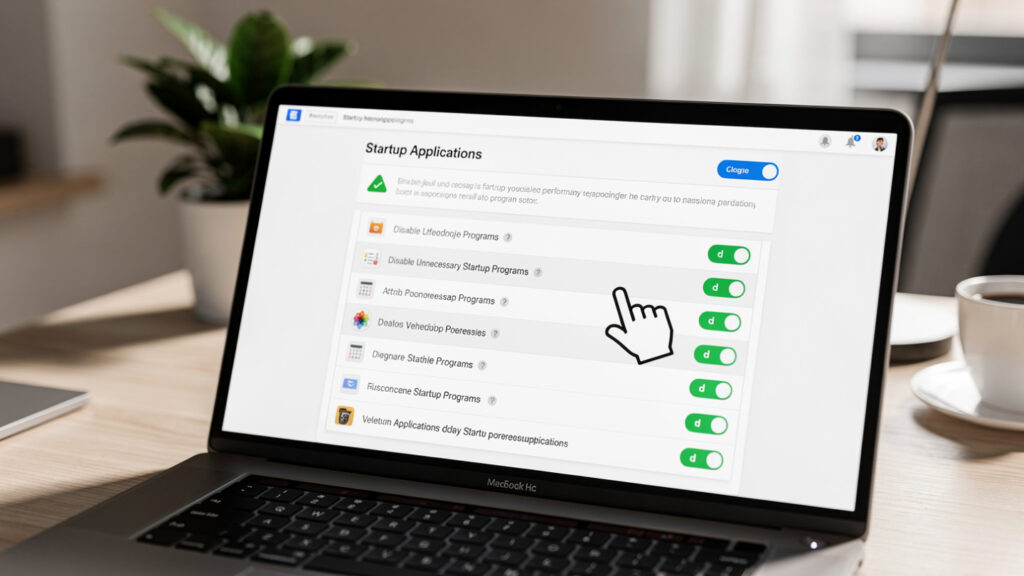
Diversos aplicativos são configurados para abrir junto com o Windows.
Isso aumenta o tempo de inicialização e consome memória logo após ligar o computador.
No Gerenciador de Tarefas:
- Abra a guia Inicializar.
- Identifique programas pouco utilizados.
- Desative apenas os que não são essenciais.
Quanto menos aplicativos iniciarem automaticamente, mais rápido o notebook ficará pronto para uso.
3. Libere espaço no armazenamento
Pouco espaço disponível pode afetar o desempenho do sistema.
Faça uma limpeza em:
- Downloads antigos;
- Arquivos duplicados;
- Vídeos que não utiliza;
- Lixeira;
- Programas desinstalados parcialmente.
Manter espaço livre ajuda o sistema operacional a trabalhar com mais eficiência.
4. Remova programas que você não usa
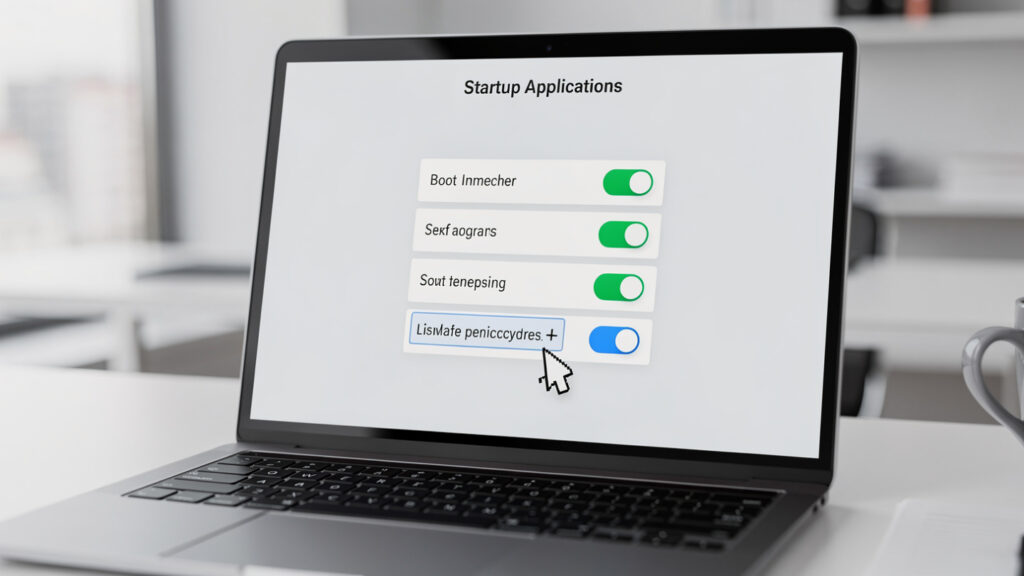
Com o tempo, é comum instalar softwares que acabam sendo esquecidos.
Revise periodicamente a lista de programas instalados e remova aqueles que não fazem mais sentido para o seu uso.
Além de liberar espaço, isso reduz processos executados em segundo plano.
5. Limpe arquivos temporários
O sistema cria diversos arquivos temporários durante atualizações, instalações e navegação.
Embora cada arquivo ocupe pouco espaço, o acúmulo pode afetar o desempenho ao longo do tempo.
Realizar limpezas periódicas ajuda a manter o notebook mais organizado.
6. Atualize o sistema operacional
Atualizações costumam corrigir:
- falhas de segurança;
- problemas de estabilidade;
- incompatibilidades;
- erros de desempenho.
Sempre que possível, mantenha o sistema operacional atualizado.
7. Verifique se há vírus
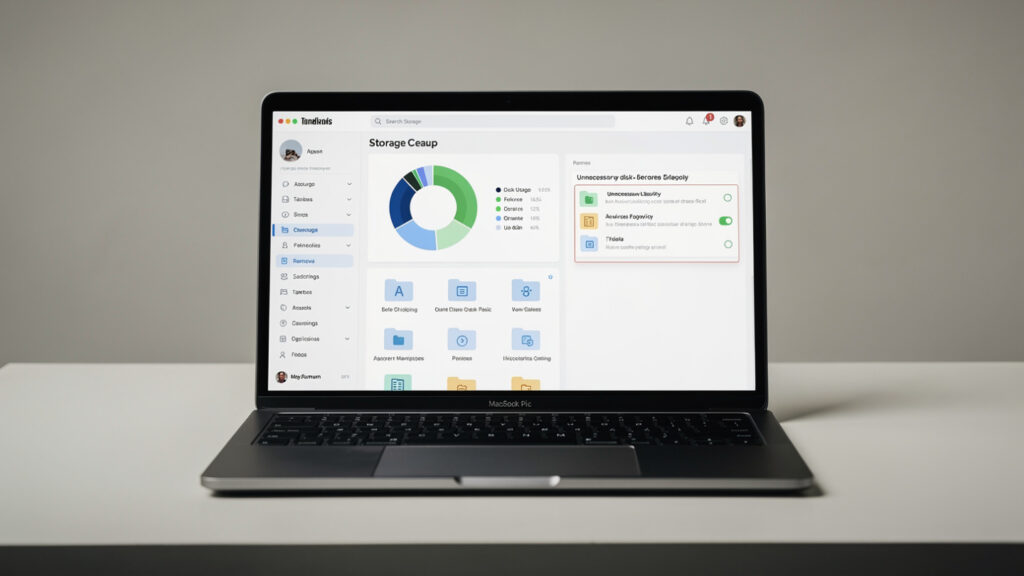
Programas maliciosos podem consumir memória, processador e armazenamento sem que o usuário perceba.
Alguns sinais incluem:
- lentidão constante;
- programas desconhecidos;
- propagandas inesperadas;
- alto uso do processador.
Faça verificações periódicas com um antivírus confiável.
8. Feche programas em segundo plano
Nem todos os aplicativos fecham completamente quando você encerra a janela.
Alguns continuam consumindo recursos.
Observe o Gerenciador de Tarefas para identificar softwares que permanecem ativos sem necessidade.
9. Organize os arquivos pessoais
Um armazenamento organizado facilita a localização de documentos e ajuda a identificar arquivos desnecessários.
Crie pastas para:
- documentos;
- fotos;
- vídeos;
- projetos;
- downloads.
Essa organização também facilita futuros backups.
10. Evite superaquecimento
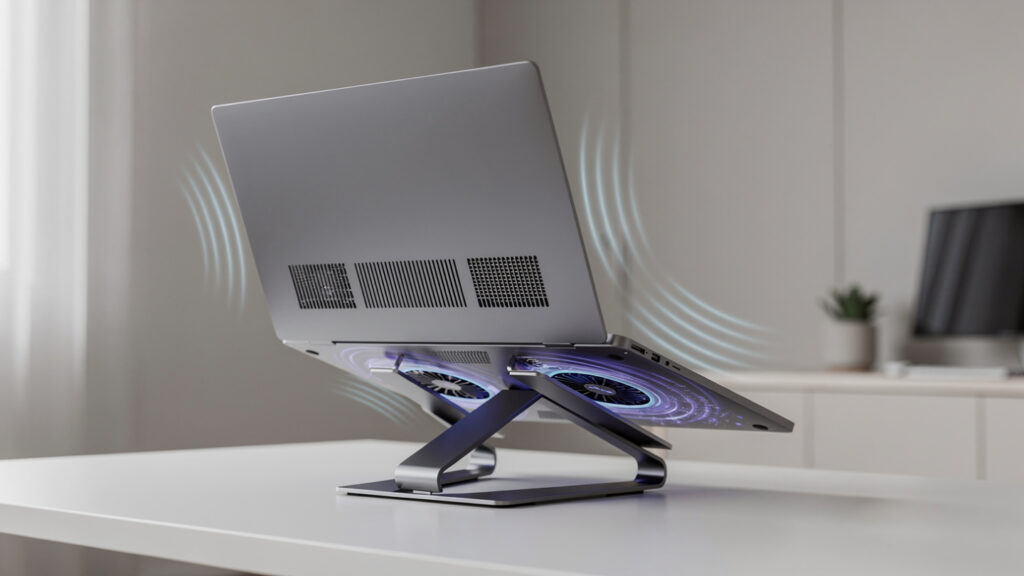
O calor excessivo reduz o desempenho do notebook.
Quando a temperatura aumenta muito, o processador diminui automaticamente sua velocidade para proteger os componentes.
Algumas dicas:
- utilize o notebook sobre superfícies rígidas;
- não bloqueie as saídas de ventilação;
- limpe as entradas de ar periodicamente.
11. Use um SSD, se possível
Se o notebook ainda utiliza um HD mecânico, a substituição por um SSD costuma representar uma das maiores melhorias de desempenho.
Os principais benefícios incluem:
- inicialização muito mais rápida;
- abertura ágil de programas;
- menor tempo de carregamento de arquivos;
- sistema mais responsivo.
Mesmo notebooks antigos costumam ganhar uma nova vida com esse upgrade.
12. Considere aumentar a memória RAM
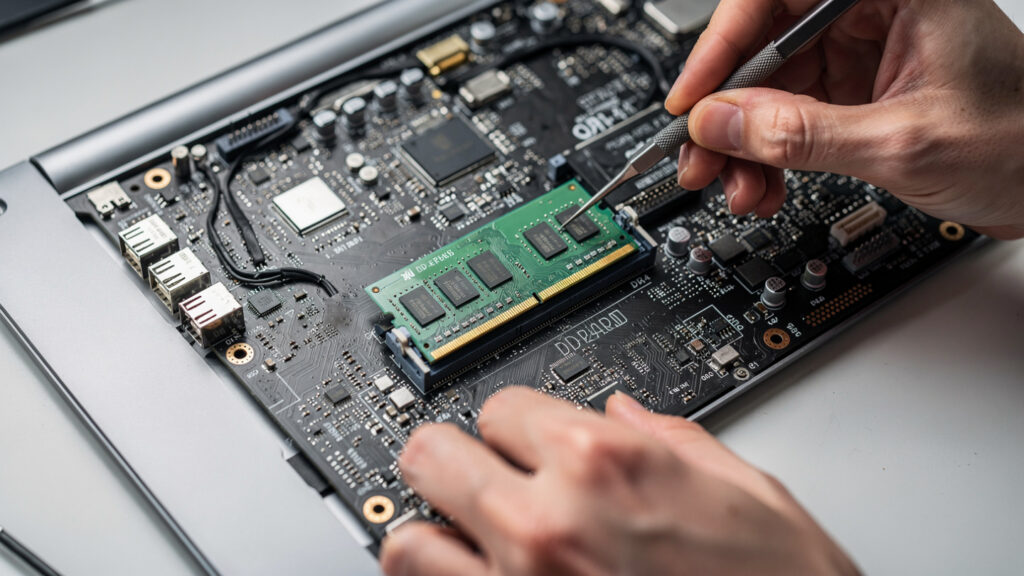
Quem trabalha com muitas abas abertas, videoconferências, edição de documentos ou multitarefa pode se beneficiar de mais memória.
Antes da compra, verifique:
- compatibilidade;
- quantidade máxima suportada;
- número de slots disponíveis.
13. Atualize os drivers
Drivers desatualizados podem causar:
- falhas;
- incompatibilidades;
- desempenho inferior.
Sempre utilize versões fornecidas pelo fabricante do notebook ou dos componentes.
14. Desative efeitos visuais desnecessários
Alguns efeitos gráficos deixam o sistema mais bonito, mas também consomem recursos.
Em notebooks mais antigos, reduzir animações e transparências pode tornar a interface mais rápida.
15. Avalie se o hardware ainda atende ao seu uso
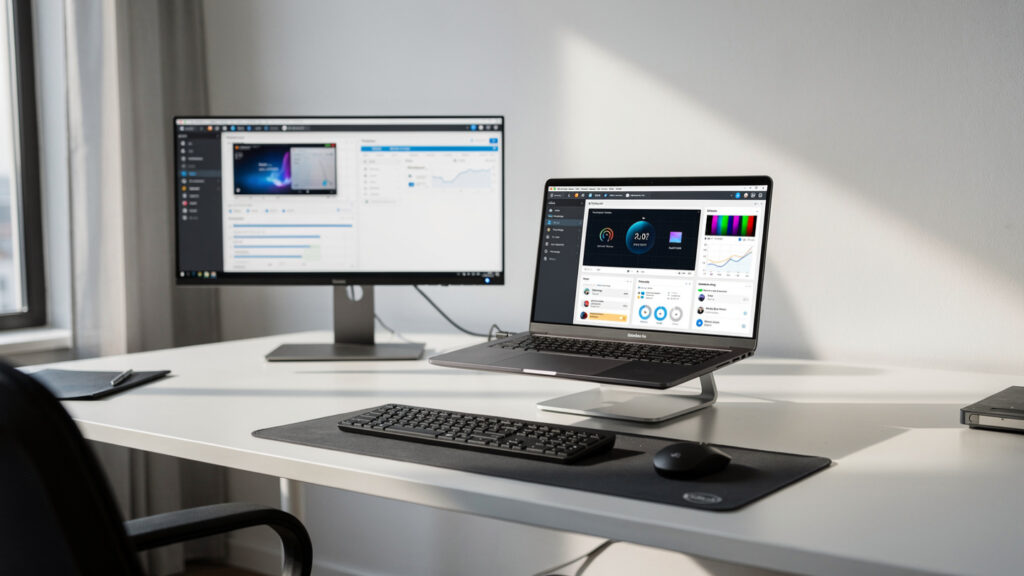
Às vezes, a lentidão não está relacionada a defeitos.
Os programas atuais exigem muito mais recursos do que há alguns anos.
Se você trabalha com:
- edição de vídeos;
- modelagem 3D;
- jogos modernos;
- desenvolvimento de software;
talvez seja necessário investir em upgrades ou considerar um equipamento mais recente.
Erros comuns que deixam o notebook mais lento
Evite estes hábitos:
- instalar programas sem necessidade;
- manter dezenas de abas abertas permanentemente;
- ignorar atualizações;
- utilizar armazenamento quase cheio;
- bloquear as saídas de ventilação;
- utilizar o notebook sobre camas ou sofás.
Pequenas mudanças de hábito fazem diferença no longo prazo.
Quando vale a pena gastar dinheiro?
Nem sempre é necessário investir imediatamente.
Priorize esta ordem:
- Soluções gratuitas.
- Limpeza do sistema.
- Organização dos arquivos.
- SSD.
- Memória RAM.
Essa sequência costuma oferecer o melhor custo-benefício.
Perguntas frequentes
Formatar o notebook deixa ele mais rápido?
Pode melhorar o desempenho quando o sistema está sobrecarregado por arquivos, programas ou configurações acumuladas. No entanto, a formatação não resolve limitações de hardware.
Vale a pena trocar o HD por SSD?
Sim. Em notebooks que ainda utilizam HD mecânico, essa costuma ser uma das melhorias mais perceptíveis.
Aumentar a memória RAM sempre melhora o desempenho?
Depende. Se a memória atual estiver frequentemente próxima do limite, adicionar mais RAM pode melhorar bastante a experiência em multitarefa.
Reiniciar o notebook todos os dias ajuda?
Sim. Reiniciar encerra processos acumulados e libera recursos do sistema, sendo uma prática recomendada para muitos usuários.
Checklist rápido
Antes de gastar dinheiro, confira:
- O notebook possui espaço livre suficiente?
- Existem muitos programas iniciando automaticamente?
- O sistema está atualizado?
- Há arquivos temporários acumulados?
- O notebook está superaquecendo?
- O antivírus identificou ameaças?
- O computador ainda utiliza HD mecânico?
- A memória RAM atende ao seu tipo de uso?
Responder a essas perguntas ajuda a identificar as melhorias com maior impacto.
Conclusão
Melhorar a velocidade do notebook nem sempre exige um grande investimento. Em muitos casos, ações simples como liberar espaço em disco, remover programas desnecessários, atualizar o sistema e reduzir aplicativos que iniciam automaticamente já tornam o computador mais ágil.
Quando essas medidas não são suficientes, upgrades como a instalação de um SSD ou o aumento da memória RAM costumam oferecer um excelente retorno, especialmente em notebooks compatíveis e ainda em boas condições de uso.
Antes de substituir o equipamento, faça um diagnóstico cuidadoso. Com alguns ajustes e melhorias bem planejadas, é possível prolongar a vida útil do notebook e obter um desempenho muito melhor para trabalhar, estudar ou realizar tarefas do dia a dia.