
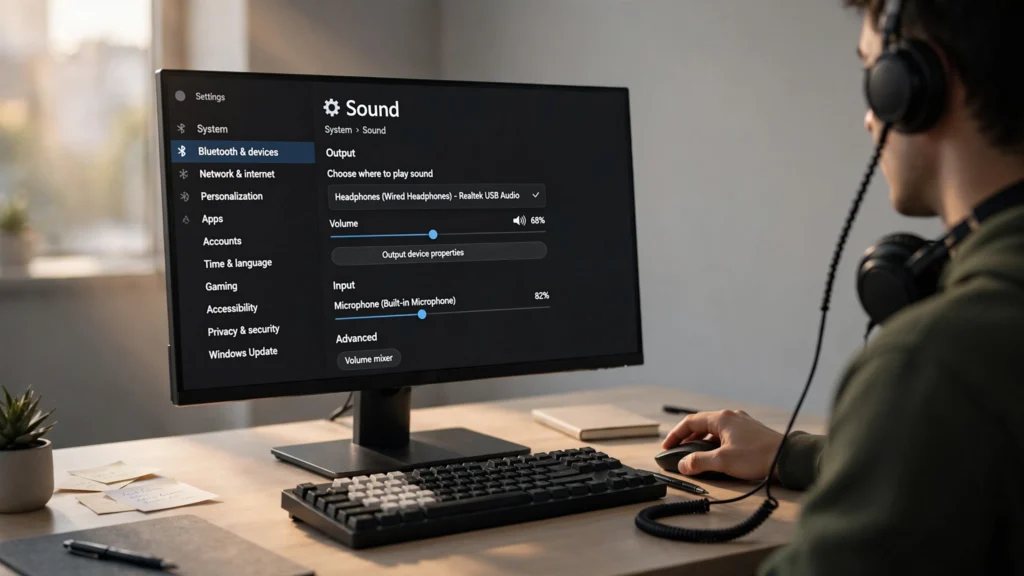
Você conectou um fone de ouvido ao computador e percebeu que o som está baixo, apenas um lado funciona, há chiados ou simplesmente não sai áudio? Antes de concluir que o fone está com defeito, vale a pena realizar alguns testes simples.
Em muitos casos, o problema não está no fone, mas em configurações do sistema operacional, drivers desatualizados, portas de áudio com mau contato ou até mesmo no próprio computador.
A boa notícia é que tanto no Windows quanto em outros sistemas operacionais existem ferramentas que ajudam a identificar rapidamente a origem da falha.
Neste guia completo, você aprenderá como testar corretamente um fone de ouvido utilizando o computador, interpretar os resultados e descobrir se o problema está no fone, no cabo, na porta de áudio ou no sistema.
Resposta rápida
Para testar um fone de ouvido no computador:
- conecte o fone corretamente;
- verifique se ele foi reconhecido pelo sistema;
- reproduza um arquivo de áudio;
- teste os dois canais (esquerdo e direito);
- faça uma gravação utilizando o microfone (quando houver);
- experimente outra porta de áudio ou USB;
- teste o mesmo fone em outro dispositivo.
Esses procedimentos permitem identificar a maioria dos problemas sem necessidade de equipamentos especializados.
Por que testar o fone no computador?
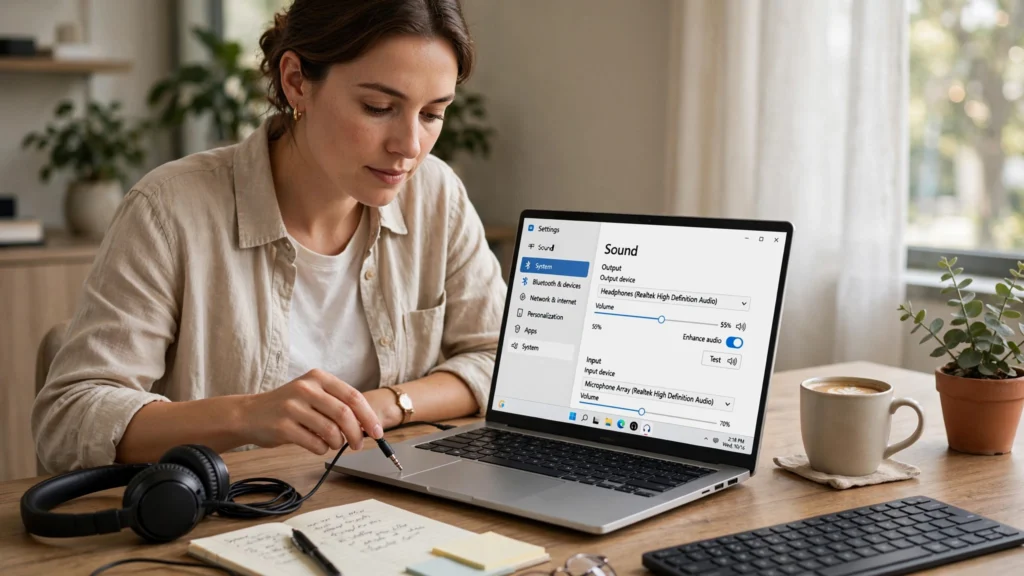
O computador oferece diversas ferramentas que facilitam o diagnóstico.
Com elas é possível verificar:
- funcionamento dos alto-falantes;
- qualidade do microfone;
- equilíbrio entre os canais;
- reconhecimento do dispositivo;
- configurações de áudio;
- possíveis falhas de drivers.
Isso ajuda a descobrir rapidamente onde está o problema.
Quais tipos de fone podem ser testados?
O procedimento varia um pouco conforme o modelo.
Você pode testar:
- fones P2 (3,5 mm);
- headsets gamer;
- fones USB;
- fones USB-C (em computadores compatíveis);
- fones Bluetooth (quando pareados).
Cada tipo possui pequenas diferenças na configuração.
Antes de começar
Faça algumas verificações básicas.
Confira se:
- o cabo está íntegro;
- o conector está limpo;
- não existem dobras acentuadas;
- o computador possui bateria suficiente (em notebooks);
- o volume do sistema não está no mínimo.
Esses cuidados evitam diagnósticos incorretos.
Passo 1: Conecte o fone corretamente
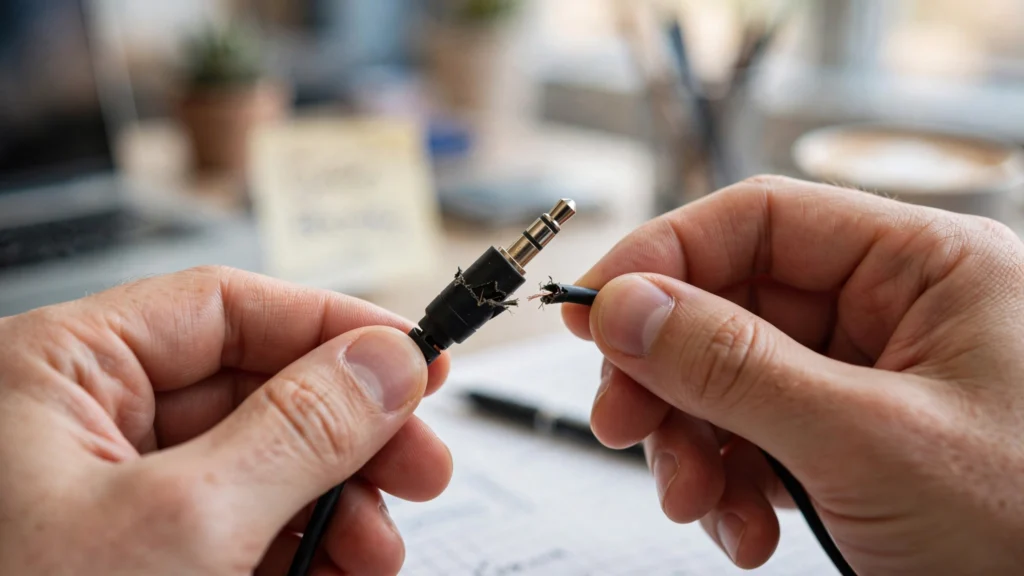
Insira completamente o conector.
Em modelos P2, um encaixe incompleto pode causar:
- áudio apenas em um lado;
- chiados;
- perda do microfone;
- baixo volume.
Caso utilize USB, aguarde alguns segundos para o sistema reconhecer o dispositivo.
Passo 2: Verifique se o computador reconheceu o fone
No Windows:
- Clique com o botão direito no ícone de som.
- Abra Configurações de Som.
- Confira o dispositivo de saída selecionado.
Se o computador continuar utilizando os alto-falantes internos, basta alterar manualmente o dispositivo de reprodução.
Passo 3: Faça um teste de reprodução
Reproduza:
- uma música;
- um vídeo;
- um podcast;
- um arquivo de teste estéreo.
Observe:
- qualidade do áudio;
- volume;
- presença de chiados;
- cortes;
- distorções.
Se o som estiver limpo, o fone provavelmente está funcionando corretamente.
Passo 4: Teste os canais esquerdo e direito
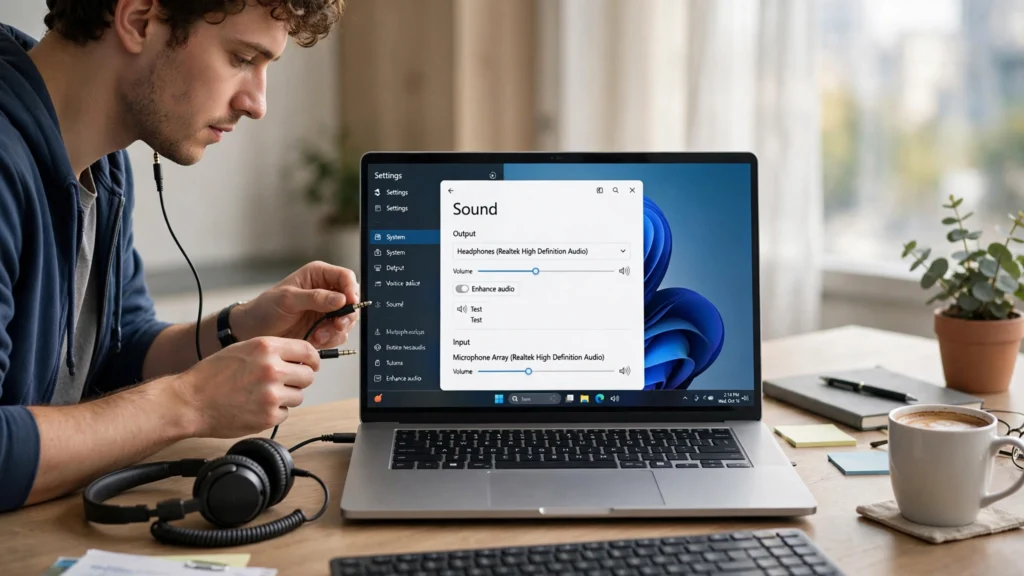
Esse é um dos testes mais importantes.
Utilize um áudio estéreo que reproduza separadamente:
- canal esquerdo;
- canal direito.
Agora observe:
- ambos funcionam?
- existe diferença de volume?
- algum lado está completamente sem áudio?
Caso apenas um canal funcione, o problema pode estar:
- no cabo;
- no conector;
- no próprio alto-falante interno.
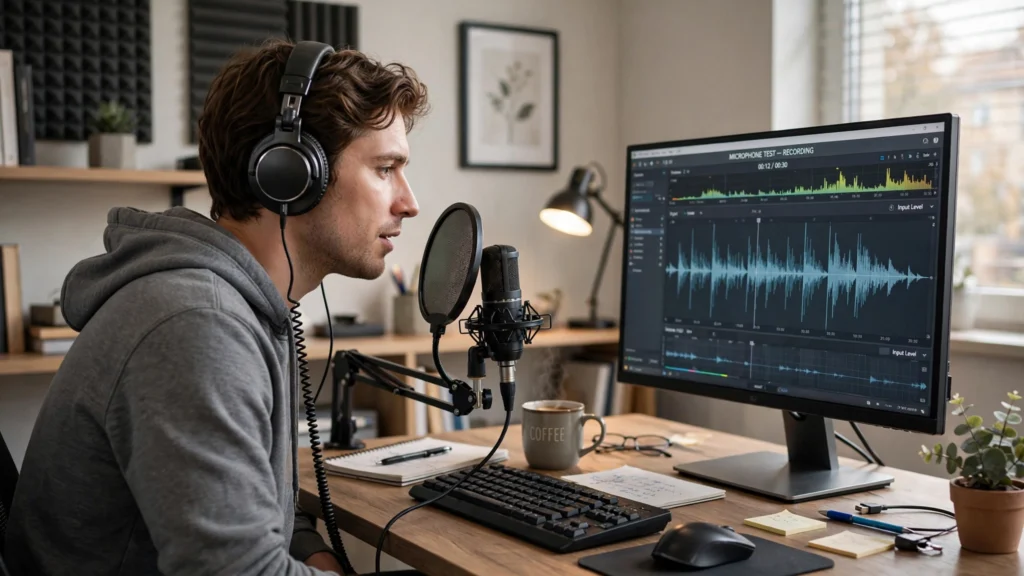
Passo 5: Teste o microfone
Se o fone possui microfone:
No Windows:
- Abra Configurações de Som.
- Selecione Entrada.
- Escolha o microfone correto.
- Faça uma gravação rápida.
Depois escute o resultado.
Verifique:
- clareza da voz;
- volume;
- ruídos;
- cortes.
Passo 6: Faça uma chamada de teste
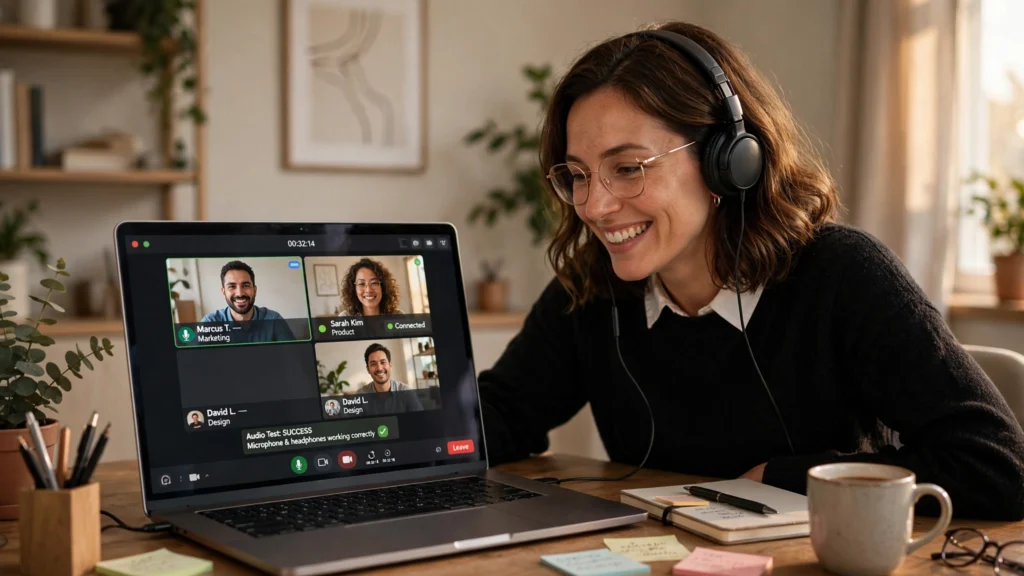
Uma ótima maneira de testar tudo ao mesmo tempo é realizar uma chamada.
Você pode utilizar:
- Microsoft Teams;
- Zoom;
- Google Meet;
- Discord;
- WhatsApp Desktop;
- Skype.
Assim será possível verificar:
- áudio recebido;
- qualidade do microfone;
- estabilidade da conexão.
Passo 7: Experimente outra porta
Se o computador possui várias entradas:
Teste outra.
Em alguns casos:
- uma porta pode estar desgastada;
- existir mau contato;
- haver sujeira.
Esse teste elimina uma das causas mais comuns.
Passo 8: Teste outro fone
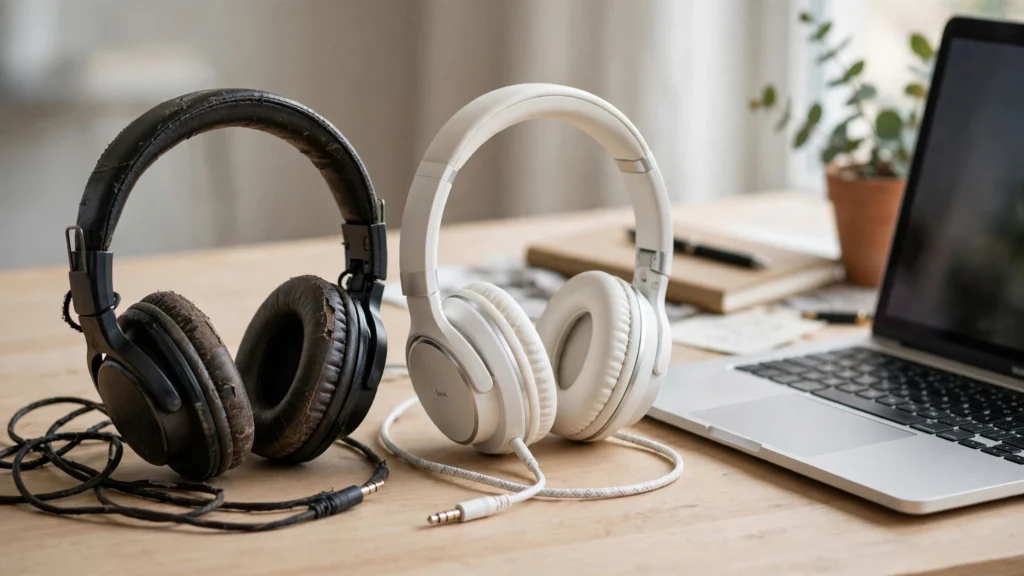
Agora faça o processo inverso.
Conecte outro fone que você sabe que funciona.
Se o novo fone funcionar normalmente:
- o problema provavelmente está no primeiro equipamento.
Se ambos apresentarem defeitos:
- a origem pode estar no computador.
Passo 9: Atualize os drivers de áudio
Drivers antigos podem causar:
- chiados;
- ausência de som;
- falhas no microfone;
- incompatibilidades.
No Windows:
- abra o Gerenciador de Dispositivos;
- localize os dispositivos de áudio;
- verifique atualizações.
Sempre prefira drivers disponibilizados pelo fabricante do notebook ou da placa-mãe.
Passo 10: Verifique as configurações de áudio
Algumas configurações podem interferir no funcionamento.
Confira:
- dispositivo padrão;
- volume individual dos aplicativos;
- balanço esquerdo/direito;
- melhorias de áudio;
- áudio espacial;
- equalizadores.
Desativar temporariamente alguns efeitos ajuda no diagnóstico.
Como identificar um cabo com defeito
Movimente o cabo lentamente enquanto uma música está sendo reproduzida.
Observe se:
- o áudio falha;
- o som volta;
- aparecem estalos;
- um dos lados para de funcionar.
Esses sintomas normalmente indicam rompimento interno.
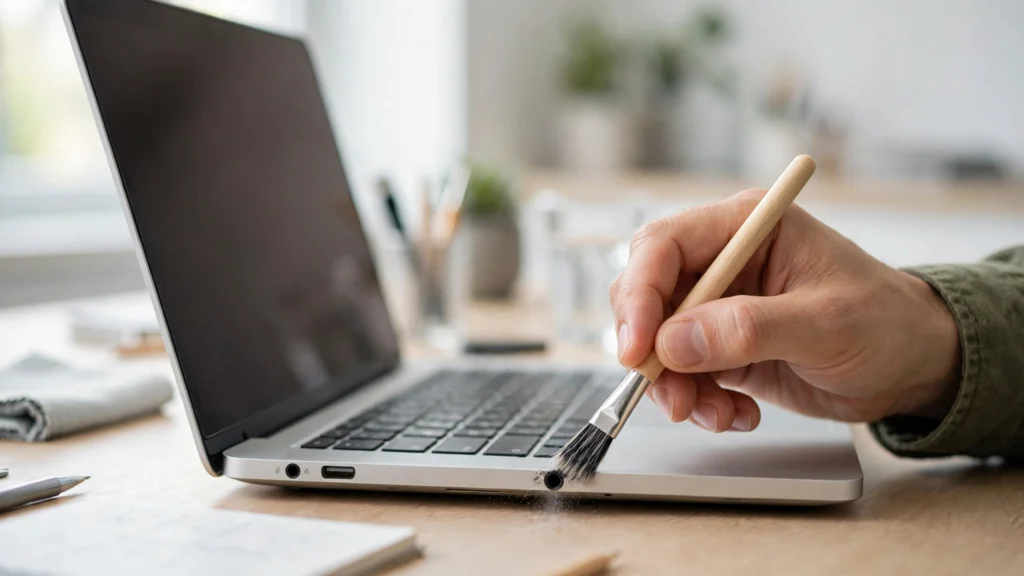
Como saber se o conector está com problema
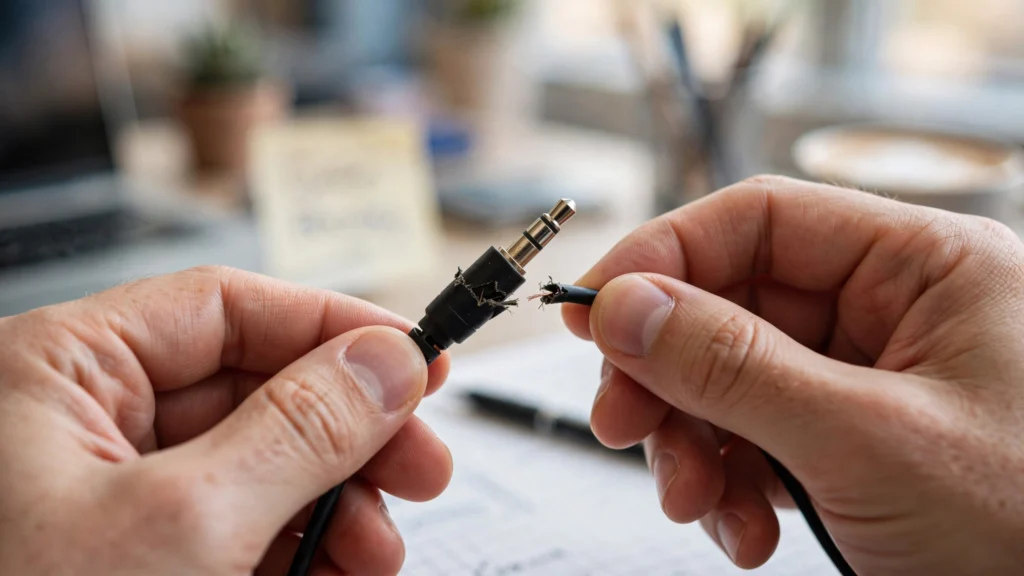
Examine cuidadosamente o plugue.
Procure por:
- oxidação;
- sujeira;
- partes tortas;
- riscos profundos;
- desgaste excessivo.
Também verifique se o conector permanece firme na entrada.
Como testar fones USB
Nos modelos USB:
- conecte diretamente ao computador;
- aguarde a instalação automática;
- selecione o dispositivo nas configurações de áudio;
- realize testes de reprodução e gravação.
Como o áudio é processado digitalmente, problemas na porta P2 não afetam esse tipo de fone.
Como testar fones Bluetooth no computador
Após realizar o pareamento:
- confirme se o dispositivo foi conectado;
- selecione-o como saída de áudio;
- teste músicas e chamadas;
- verifique também o microfone.
Caso ocorram falhas, tente remover o dispositivo e realizar um novo pareamento.
O computador pode causar chiados?
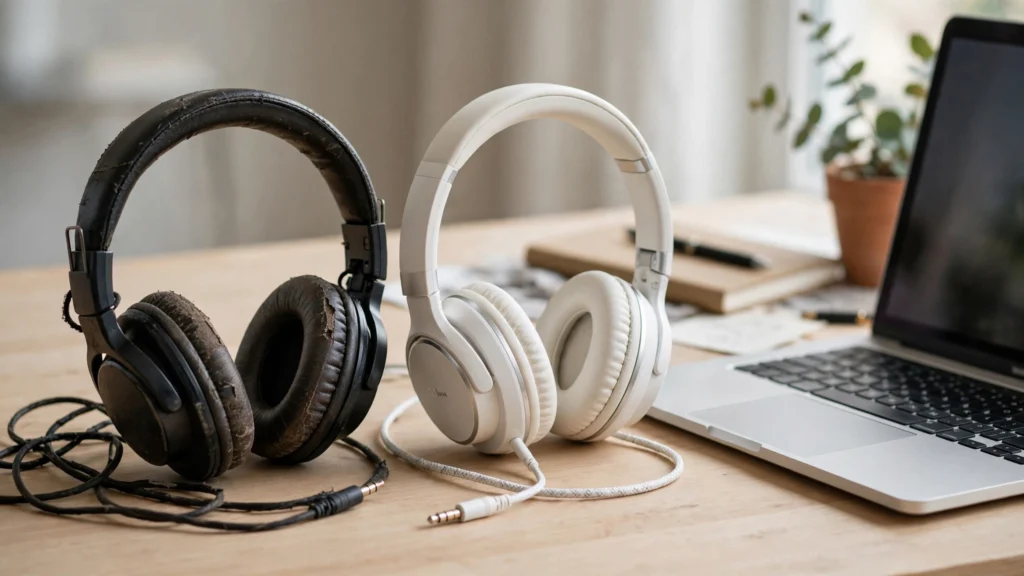
Sim.
As causas incluem:
- drivers antigos;
- interferência elétrica;
- placa de som com defeito;
- aterramento inadequado;
- portas desgastadas.
Nem sempre o problema está no fone.
Como saber se o defeito está no computador
Há alguns sinais claros.
Por exemplo:
- vários fones apresentam o mesmo problema;
- caixas de som também falham;
- o áudio apresenta cortes em qualquer dispositivo;
- o microfone nunca funciona.
Nesses casos, vale investigar o hardware ou o sistema operacional.
Vale a pena usar programas de teste de áudio?
Sim.
Existem diversos softwares e páginas de teste que ajudam a verificar:
- áudio estéreo;
- equilíbrio dos canais;
- resposta de frequência;
- funcionamento do microfone.
Esses testes complementam o diagnóstico feito pelo sistema operacional.
Erros comuns durante os testes
Evite:
- testar apenas uma música;
- esquecer de selecionar o dispositivo correto;
- utilizar conectores parcialmente encaixados;
- ignorar atualizações de drivers;
- concluir que o fone está quebrado sem testá-lo em outro aparelho.
Um diagnóstico completo evita trocas desnecessárias.
Quando vale a pena substituir o fone?
Considere comprar outro quando:
- apenas um lado funciona em qualquer aparelho;
- existe rompimento interno irreparável;
- o microfone deixou de funcionar definitivamente;
- há danos físicos graves;
- o custo do reparo supera o valor de um modelo novo.
Em muitos casos, a substituição oferece melhor custo-benefício.
Perguntas frequentes
Como saber se o problema está no fone ou no computador?
Teste o mesmo fone em outro dispositivo e utilize outro fone no computador. Essa comparação ajuda a identificar rapidamente a origem da falha.
O Windows possui teste de áudio?
Sim. Nas configurações de som é possível selecionar dispositivos de entrada e saída, ajustar volumes e realizar testes básicos de reprodução e gravação.
Um driver desatualizado pode impedir o funcionamento do fone?
Sim. Drivers incompatíveis ou desatualizados podem causar falhas de reconhecimento, ausência de som e problemas no microfone.
Posso testar o microfone sem instalar programas?
Sim. O próprio Windows oferece recursos para verificar o funcionamento do microfone nas configurações de som.
Mitos e verdades
“Se o computador não reconhecer o fone, ele está quebrado.”
❌ Mito.
O problema também pode estar nas configurações, nos drivers ou na porta utilizada.
“Testar em outro computador ajuda no diagnóstico.”
✅ Verdade.
Esse é um dos métodos mais eficientes para descobrir onde está a falha.
“Movimentar o cabo pode revelar rompimentos internos.”
✅ Verdade.
Mudanças no áudio durante esse teste costumam indicar desgaste dos fios.
“Todo chiado significa que o fone precisa ser trocado.”
❌ Mito.
Muitas vezes a causa está em drivers, configurações ou conectores com sujeira.
Checklist rápido de diagnóstico
Antes de concluir que o fone está com defeito, confira:
- O computador reconheceu o dispositivo?
- O fone funciona em outro aparelho?
- Outro fone funciona normalmente no computador?
- Os dois canais reproduzem áudio?
- O microfone foi testado?
- O conector está limpo?
- Os drivers estão atualizados?
- A porta de áudio apresenta mau contato?
- O cabo possui rompimentos aparentes?
- O dispositivo correto está selecionado nas configurações?
Responder a essas perguntas ajuda a identificar rapidamente a maioria dos problemas relacionados ao áudio.
Conclusão
Testar um fone de ouvido usando o computador é uma das formas mais práticas de descobrir a origem de problemas como ausência de som, chiados, falhas no microfone ou funcionamento de apenas um dos lados. Com alguns testes simples — como verificar as configurações de áudio, reproduzir conteúdo estéreo, testar o microfone, atualizar os drivers e comparar o funcionamento em outros dispositivos — é possível identificar se a falha está no próprio fone ou no computador.
Além de evitar gastos desnecessários, esse processo ajuda a tomar decisões mais acertadas, seja para corrigir uma configuração, substituir um cabo danificado ou investir em um novo equipamento. Sempre que possível, mantenha os drivers atualizados, cuide dos conectores e armazene o fone corretamente para prolongar sua vida útil e garantir uma experiência de áudio consistente em chamadas, reuniões, estudos e entretenimento.